Pictela

Pictela · AI 이미지 스튜디오

이미지 투 이미지 AI 창의적인 사진 편집을 위해

이미지에서 시작해 바꾸고 싶은 부분을 설명하세요. AI로 새로운 배경, 스타일, 색상과 세부 표현을 탐색하세요.

아래에서 이미지를 업로드하고 편집하세요. 참고 이미지 없이 새로 만들려면 텍스트 이미지 생성기를 여세요.

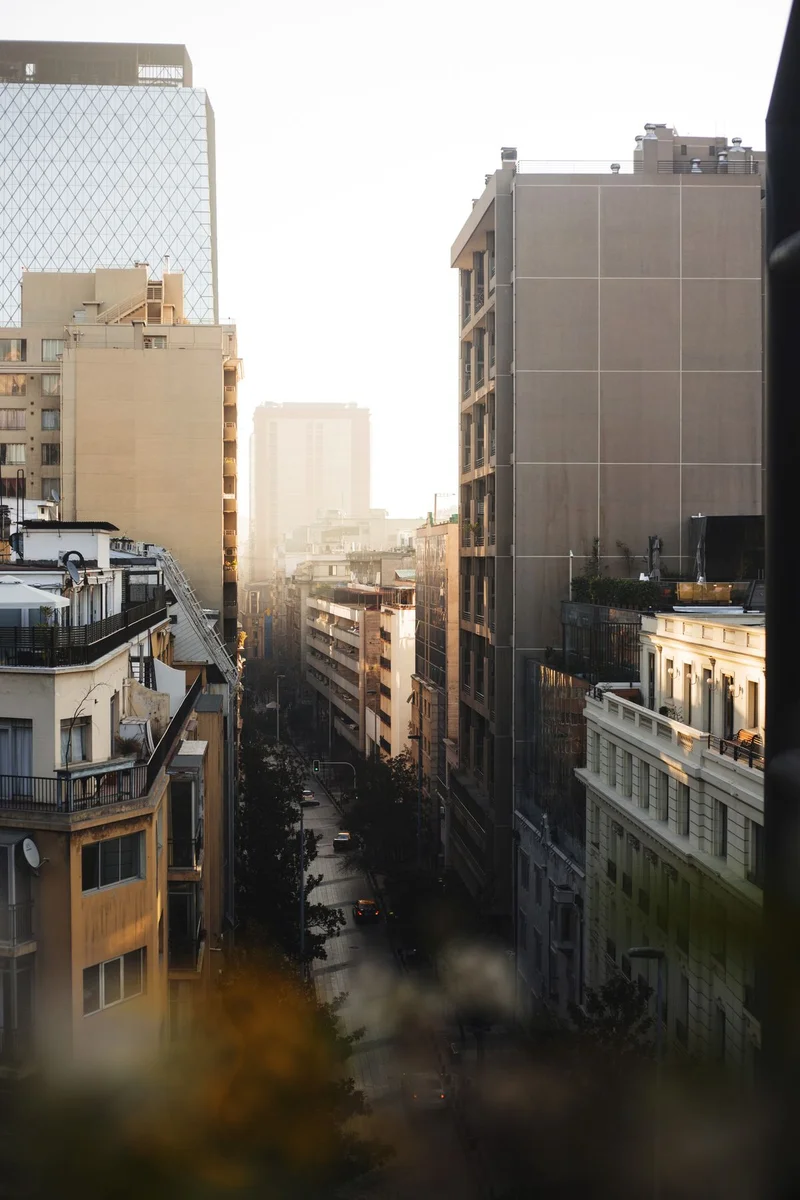
원본
높은 도시 건물 사이 거리 사진
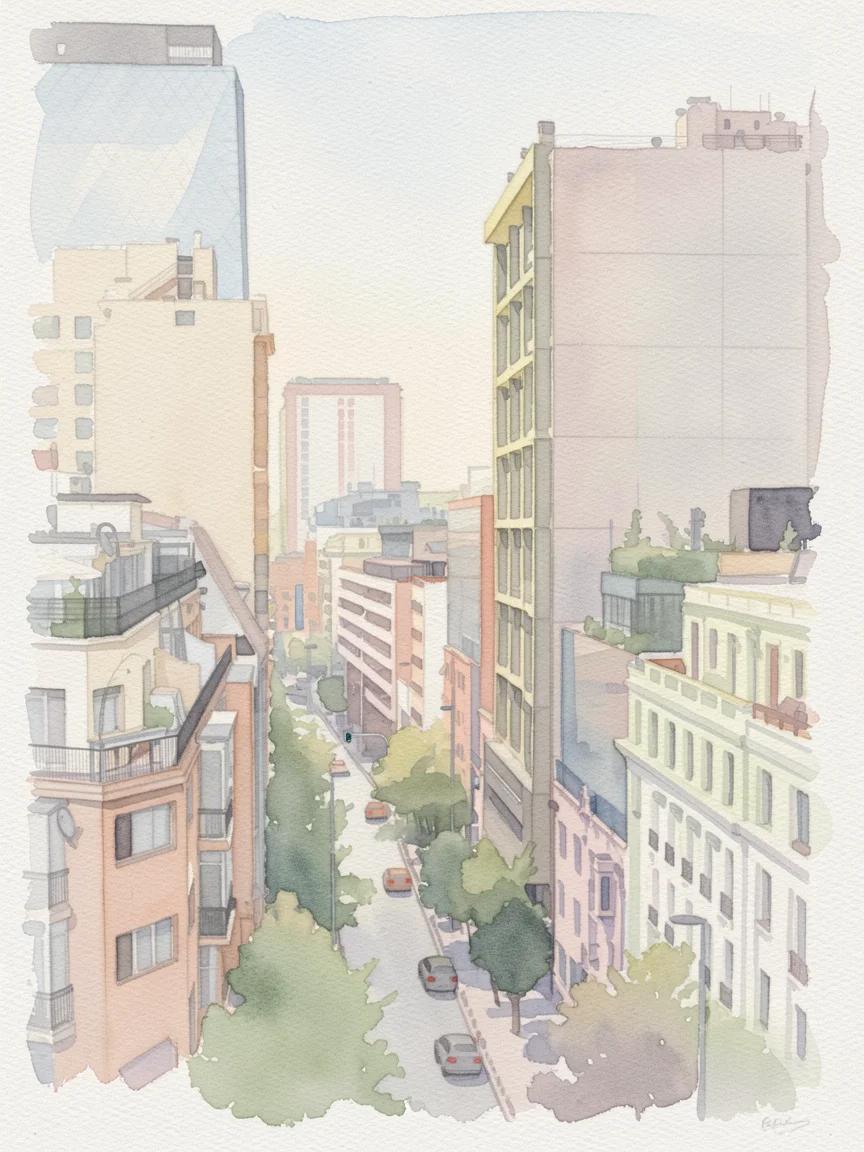
생성 결과
도시 거리를 수채화로 바꾼 결과

텍스트 지시로 이미지 편집하기

참고 이미지를 업로드하고 변경 사항을 설명하세요. FLUX.2 Klein 1K 편집은 무료입니다. 계정 없이 하루 2회, 로그인하면 하루 4회이며 사이트 전체 일일 한도 안에서 제공됩니다. 다른 모델은 크레딧을 사용하며 생성 전에 비용이 표시됩니다.

FLUX 편집기 열기

참고 이미지

JPG, PNG 또는 WebP · 최대 4 MB

무엇을 바꾸고 무엇을 그대로 둘지 적어 주세요.

0/3000

편집 아이디어로 시작하기

—

사용 가능한 모델을 불러오는 중…

예시드래그하여 비교
예시
원본
원본예시

예시 이미지 · 생성 결과가 아닙니다

명확한 편집 지시가 바꾸는 것

원본, 지시, 생성 결과를 비교하며 무엇이 바뀌고 무엇이 유지되는지 살펴보세요.

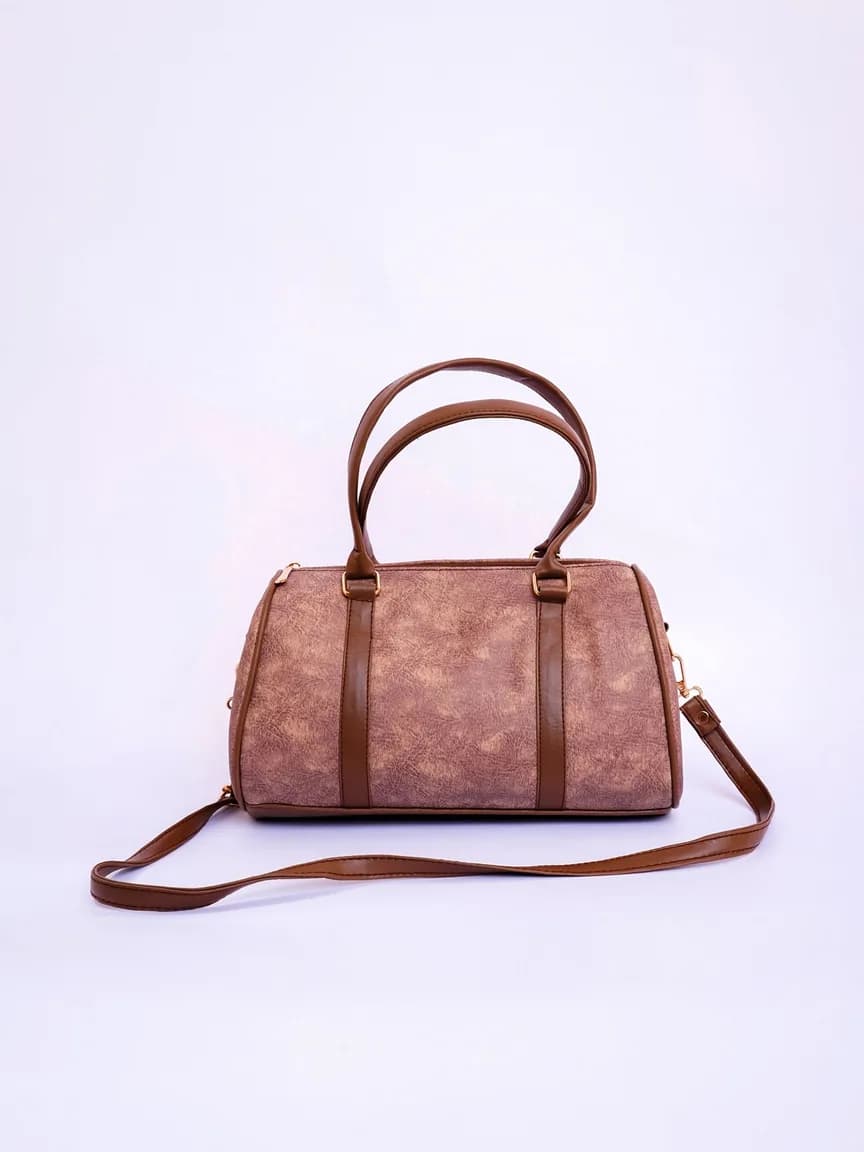
원본
단순한 스튜디오 배경 위, 어깨끈이 달린 갈색 가죽 핸드백
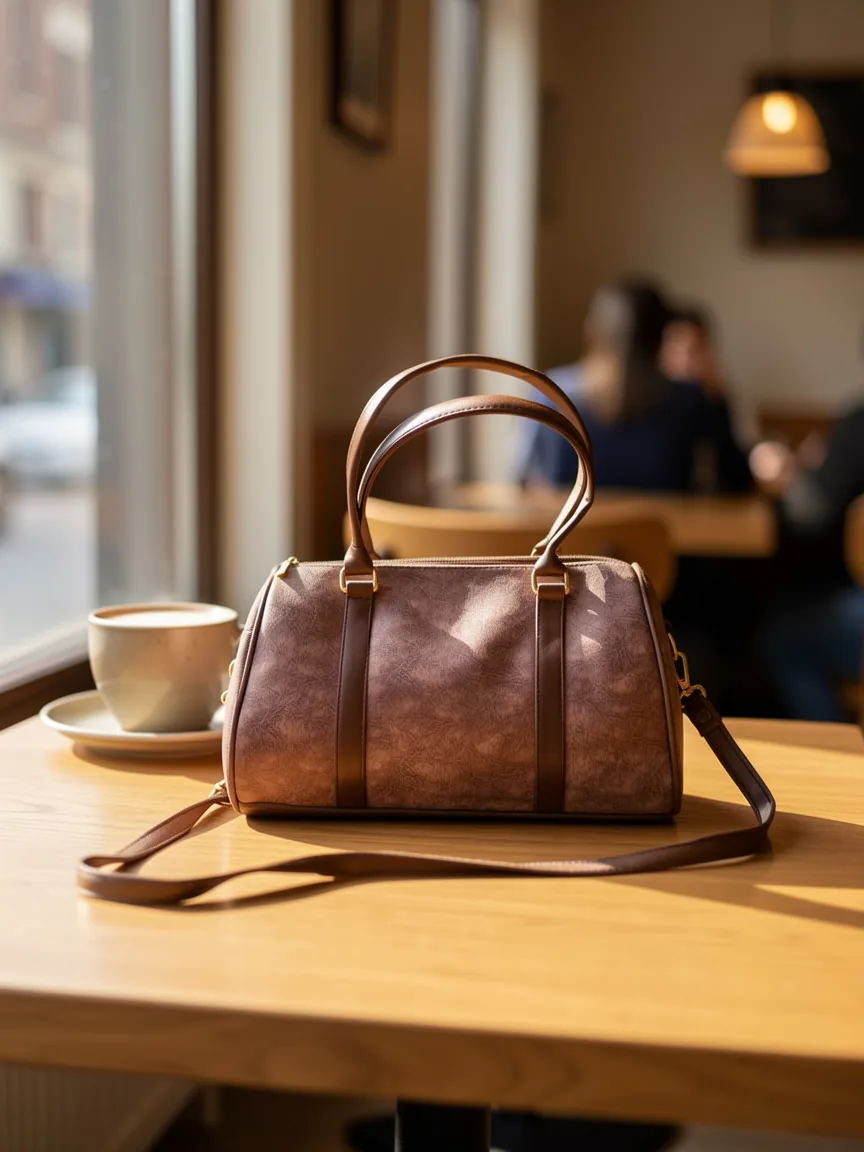
생성 결과
햇살이 드는 카페 테이블 위 커피잔 옆에 놓인 같은 핸드백

스튜디오 컷을 일상 장면으로

편집 지시

Place this handbag on a warm oak café table beside a sunny window. The tabletop fills the bottom of the frame, with a softly blurred café interior and a ceramic coffee cup out of focus in the background. Keep the handbag’s shape, mottled brown leather texture, handles, gold hardware, and shoulder strap unchanged. Use warm natural side light, realistic contact shadows, and shallow depth of field for an editorial fashion photo.

영어로 제출한 지시 원문

FLUX Kontext Pro 편집 · 개별 사례이며 결과는 달라질 수 있습니다

원본 사진: Muneeb Malhotra / Pexels
원본
높은 도시 건물 사이 거리 사진
생성 결과
도시 거리를 수채화로 바꾼 결과

원본에서 시작하는 새로운 스타일

편집 지시

Turn this street photograph into a watercolor illustration. Keep the main buildings and street layout recognizable, with soft colors and visible paper texture.

영어로 제출한 지시 원문

FLUX Kontext Pro 편집 · 개별 사례이며 결과는 달라질 수 있습니다

원본 사진: Tomas Anunziata / Pexels
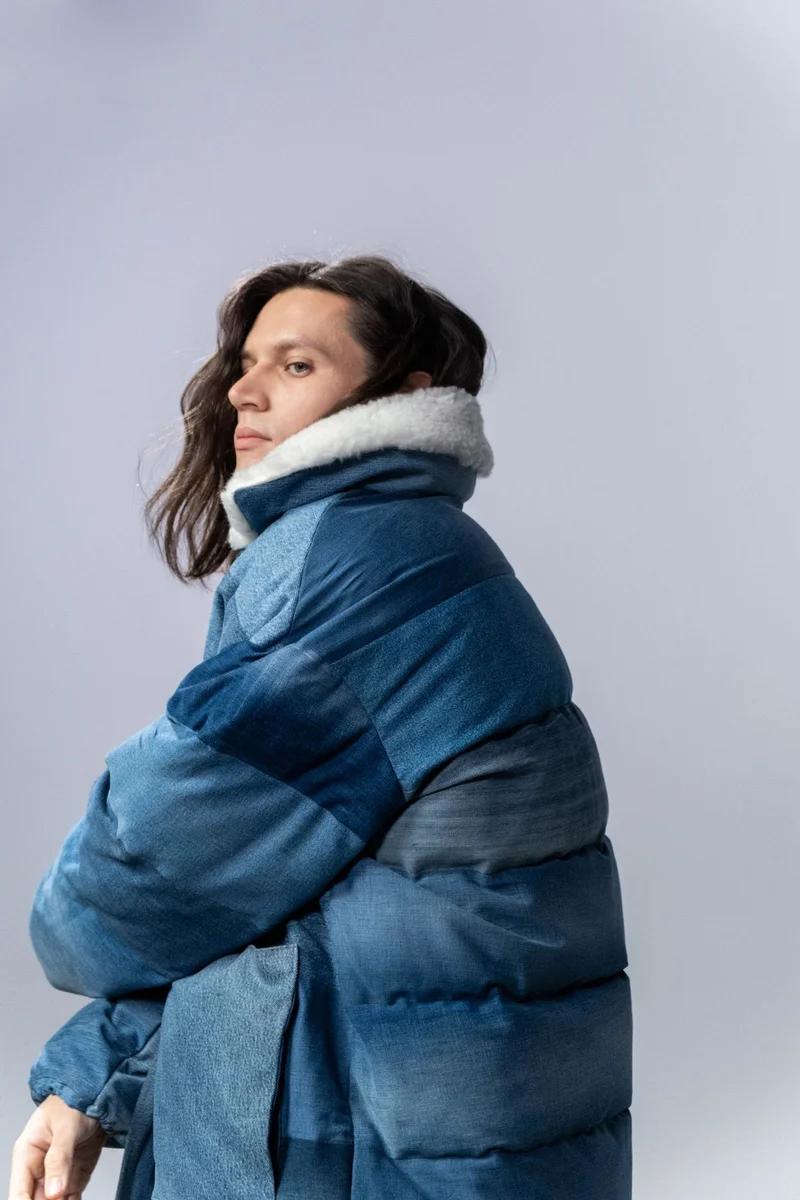
원본
회색 배경 앞 파란색 패딩을 입은 사람
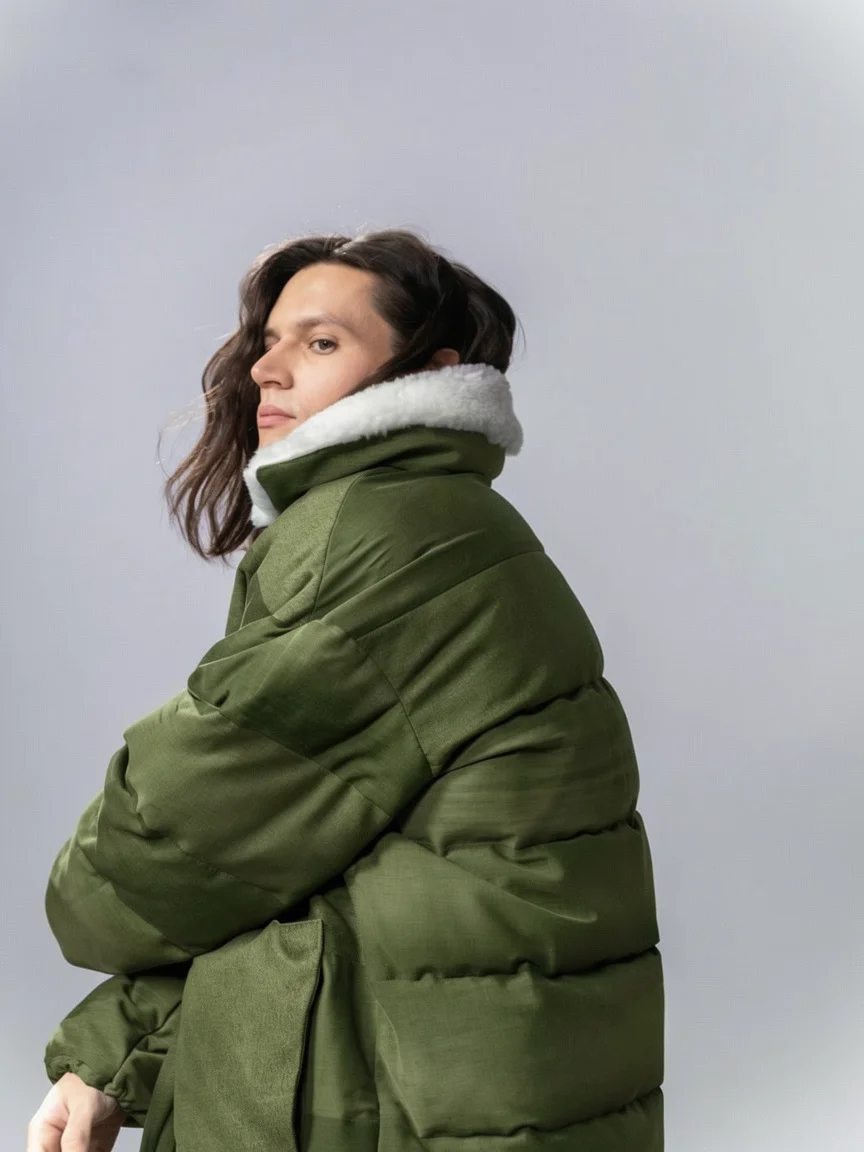
생성 결과
편집 후 짙은 녹색 패딩을 입은 사람

한 가지에 집중한 변경

편집 지시

Change the jacket from blue to dark green. Keep the person’s face, pose, background, and lighting as close to the original as possible.

영어로 제출한 지시 원문

FLUX Kontext Pro 편집 · 개별 사례이며 결과는 달라질 수 있습니다

원본 사진: cottonbro studio / Pexels

개별 생성 사례이며 동일한 결과를 보장하지 않습니다. 결과는 시작 이미지, 지시, 모델에 따라 달라집니다.

이미지 투 이미지 AI란 무엇인가요?

이미지 투 이미지 AI는 기존 이미지를 출발점으로 삼습니다. 장면 전체를 처음부터 설명하는 대신 참고 이미지를 제공하고 바꾸고 싶은 부분을 알려 줍니다.

참고 이미지는 피사체, 구도, 색상, 주변 환경에 대한 정보를 제공합니다. 지시는 변화를 안내합니다. 배경을 바꾸거나 일러스트 스타일을 시도하고, 나머지는 유지하도록 요청하면서 특정 부분만 바꿀 수 있습니다.

Pictela 이미지 편집기에서는 텍스트 지시 기반 편집을 위한 FLUX Kontext Pro를 제공합니다. 참고 이미지 없이 시작하려면 FLUX.2 Klein을 사용하는 텍스트 이미지 생성기를 이용하세요.

두 작업의 출발점은 다릅니다. 편집은 이미 가지고 있는 이미지에서, 텍스트 이미지 생성은 아이디어에서 시작합니다. 목적에 맞는 방식을 선택하세요.

이미지 투 이미지 편집기 사용 방법

1. 시작 이미지 업로드

위 편집기에 시작 이미지를 업로드하세요. 계정이 없어도 됩니다. JPG, PNG, WebP 파일을 최대 4MB까지 지원합니다.

중요한 피사체가 선명하게 보이는 이미지를 선택하세요. 흐릿한 부분, 작은 글자, 가려진 물체는 정밀한 편집을 어렵게 합니다.

2. 바꿀 부분과 유지할 부분 설명

바꿀 물체나 영역, 원하는 결과, 알아볼 수 있게 유지할 세부 사항을 직접적인 지시로 적으세요.

“더 좋게 해 줘”보다 “배경을 밝은 주방으로 바꿔 줘”가 명확합니다. “제품 라벨과 모양을 유지해 줘”를 덧붙이면 의도가 구체적이지만 완벽한 보존을 보장하지는 않습니다.

3. 생성 후 확인하고 다듬기

제출 전에 표시된 크레딧 비용을 확인하세요. 결과가 나오면 전체적인 인상뿐 아니라 원본과의 차이도 비교하세요.

얼굴, 손가락, 라벨, 가장자리 등 중요한 부분을 살펴보세요. 변화가 너무 크면 지시를 단순화하고 주요 변경 한 가지에 집중하세요.

이미지를 바꾸는 다양한 방법

다른 배경 시도

스튜디오 배경, 차분한 실내, 야외 장면 등을 시도해 보세요. 환경과 조명을 설명하고 피사체의 가장자리와 그림자가 자연스러운지 확인하세요.

새로운 시각적 스타일 탐색

사진을 바탕으로 일러스트, 그림, 스타일화된 콘셉트를 만들어 보세요. 구도에서 중요한 부분을 지정하고 결과가 참고 이미지를 얼마나 따르는지 살펴보세요.

제품 이미지 콘셉트 개발

촬영 전에 배경, 표면, 분위기를 실험해 보세요. 제품 비율, 포장, 로고, 이미지 속 문구를 확인하기 전까지 결과는 초안으로 다루세요.

색상과 개별 요소 변경

옷 색상, 소재의 느낌, 장식 요소 등을 바꿔 보세요. 작은 수정도 주변 세부 사항에 영향을 줄 수 있으므로 사용 전에 확인하세요.

기존 아이디어에서 변형 만들기

같은 참고 이미지로 여러 방향을 탐색하세요. 분위기, 스타일, 구도를 비교하고 변화가 가장 큰 이미지보다 프로젝트에 가장 잘 맞는 결과를 선택하세요.

더 좋은 이미지 편집 지시 작성하기

프롬프트 예시 바로 보기

실용적인 지시는 세 가지를 설명합니다. 무엇을 바꿀지, 바뀐 뒤 어떤 모습일지, 무엇을 유지할지입니다.

주요 변경부터 적으세요. 중요한 색상, 소재, 조명, 스타일을 덧붙이고 마지막에 피사체나 구도에서 유지할 사항을 적으세요.

첫 시도에서 서로 관련 없는 요청을 한꺼번에 하지 마세요. 배경, 옷, 자세, 조명을 동시에 바꾸면 원하는 결과가 나오지 않은 이유를 파악하기 어렵습니다.

[구체적인 요소]를 [원하는 결과]로 바꿔 주세요. [중요한 세부 사항]은 가능한 한 원본과 가깝게 유지해 주세요. 변경 영역에는 [조명, 소재 또는 스타일]을 사용해 주세요.

제품 장면

이 스킨케어 병을 부드러운 베이지색 배경의 밝은 돌 표면 위에 놓아 주세요. 병 모양, 라벨, 비율은 가능한 한 원본과 가깝게 유지하고 부드러운 측면 조명을 사용해 주세요.

일러스트 스타일

이 카페 사진을 손으로 그린 에디토리얼 일러스트로 바꿔 주세요. 주요 가구 배치와 창문 위치를 알아볼 수 있게 유지하세요. 차분한 색상과 은은한 연필 질감을 사용해 주세요.

옷 색상

스웨터 색상을 버건디로 바꿔 주세요. 원단 질감, 얼굴, 자세, 배경은 가능한 한 원본과 가깝게 유지해 주세요.

더 많은 프롬프트 아이디어 보기

출발점에 맞는 작업 선택

기존 이미지에는 FLUX Kontext Pro

참고 사진이 있고 자연어로 변경 사항을 설명하고 싶다면 이미지 편집기를 사용하세요. 업로드한 이미지에서 시작하는 작업입니다.

FLUX 편집기 열기

새 이미지에는 FLUX.2 Klein

글로 설명한 아이디어에서 새 이미지를 만들려면 텍스트 이미지 생성기를 사용하세요. 기존 사진은 필요하지 않습니다.

텍스트 이미지 생성 체험

편집과 생성은 필요한 크레딧이 다를 수 있습니다. 제출 전에 도구에 표시된 비용과 잔액을 확인하세요. 한 작업의 체험 혜택이 다른 작업에도 적용된다고 가정하지 마세요.

이미지 투 이미지 AI: 자주 묻는 질문

이미지 투 이미지와 텍스트 이미지 생성은 어떻게 다른가요?

이미지 투 이미지는 참고 이미지와 변경 지시에서 시작합니다. 텍스트 이미지 생성은 업로드한 참고 이미지 없이 설명만으로 새 이미지를 만듭니다. Pictela는 별도의 작업 공간을 제공합니다.

텍스트 지시로 이미지를 편집할 수 있나요?

네. 이 페이지의 편집기나 별도 이미지 편집기에 지원하는 이미지를 업로드하고 변경할 부분과 유지할 세부 사항을 설명하세요. 무료 편집에는 FLUX.2 Klein 1K가 선택되며 게스트는 하루 2회, 로그인하면 하루 4회 사용할 수 있습니다. FLUX Kontext Pro와 다른 모델은 로그인 후 크레딧으로 사용할 수 있습니다.

어떤 이미지 형식을 업로드할 수 있나요?

JPG, PNG, WebP 파일을 최대 4MB까지 지원합니다. 업로드하고 처리할 권한이 있는 파일을 사용하세요.

얼굴, 로고, 글자가 정확하게 유지되나요?

반드시 그렇지는 않습니다. 유지하도록 요청해도 AI가 얼굴 특징, 글자, 비율, 주변 물체를 바꿀 수 있습니다. 해당 부분을 꼼꼼히 확인하세요. 정확한 브랜드 요소나 글자가 필요하면 수작업 보정이 필요할 수 있습니다.

이미지 편집은 무료인가요?

이미지 편집은 크레딧을 사용합니다. 생성 전에 편집기에서 잔액과 표시된 비용을 확인하세요. 사이트의 다른 텍스트 이미지 체험 혜택이 무제한 무료 편집을 뜻하지는 않습니다.

요청한 것보다 더 많이 바뀐 이유는 무엇인가요?

모델은 참고 이미지와 지시를 함께 해석합니다. 포괄적이거나 상충하는 요청은 더 큰 변화를 만들 수 있습니다. 주요 변경 한 가지를 명확히 요청하고 유지할 세부 사항을 적으세요.

결과를 상업적으로 사용할 수 있나요?

서비스 및 모델 약관, 업로드한 자료에 대한 권리, 결과에 포함된 내용에 따라 달라집니다. 게시 전에 관련 약관을 확인하세요. 생성된 이미지라고 해서 상표권, 저작권, 초상권 문제가 자동으로 해결되지는 않습니다.

기존 이미지를 편집할까요, 새 이미지를 만들까요?

기존 피사체나 구도가 중요하면 편집을 선택하세요. 새로운 장면을 탐색하려면 텍스트 이미지 생성을 선택하세요. 정확한 세부 사항이 중요하다면 결과를 확인하고 일반 편집 도구로 마무리하는 것도 고려하세요.

이용약관 읽기

이미지에 새로운 방향을 더하세요

사진에서 시작해 명확한 변경 한 가지를 설명하고 결과를 살펴보세요. 새 이미지를 만들고 싶다면 텍스트 프롬프트로 시작하세요.