Pictela

Pictela · Studio di immagini IA

IA da immagine a immagine per modificare le foto con creatività

Parti da un’immagine e descrivi cosa vuoi cambiare. Esplora nuovi sfondi, stili, colori e dettagli con l’IA.

Carica e modifica la tua immagine qui sotto. Per crearne una senza riferimento, apri il generatore da testo a immagine.

Originale
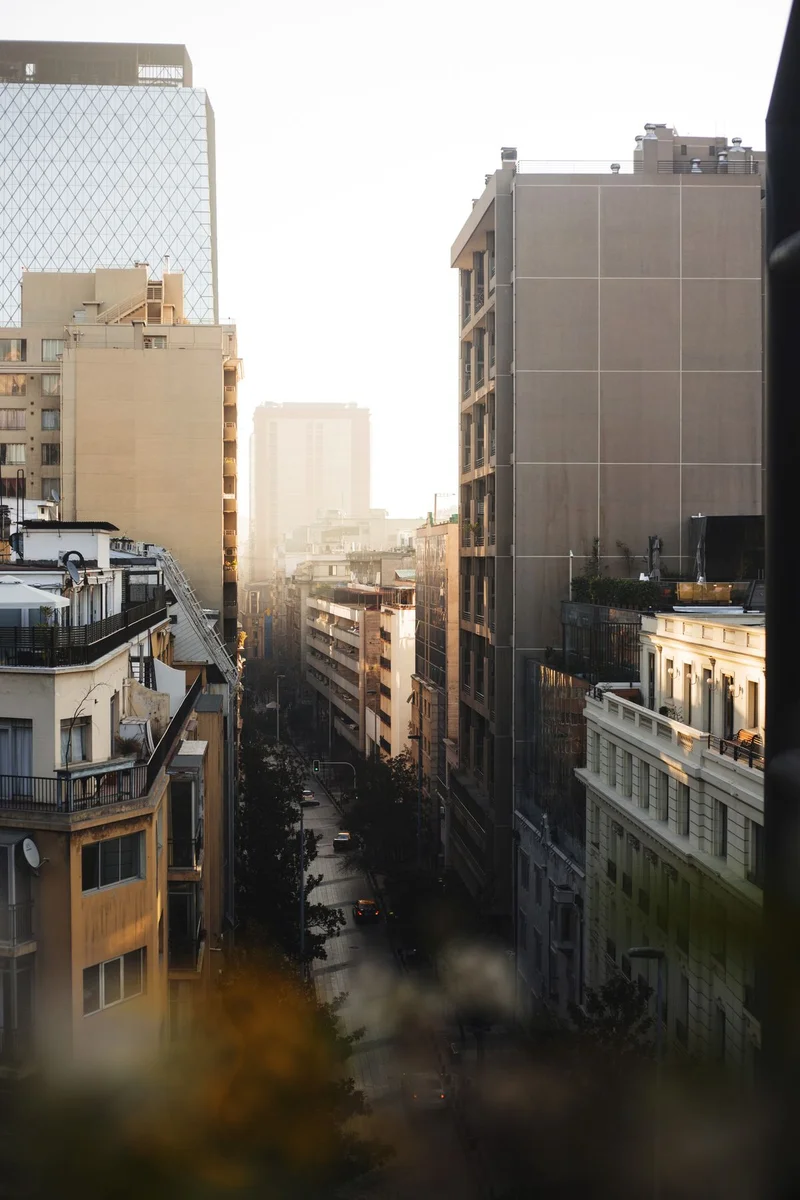
Foto di una strada tra alti edifici
Risultato generato
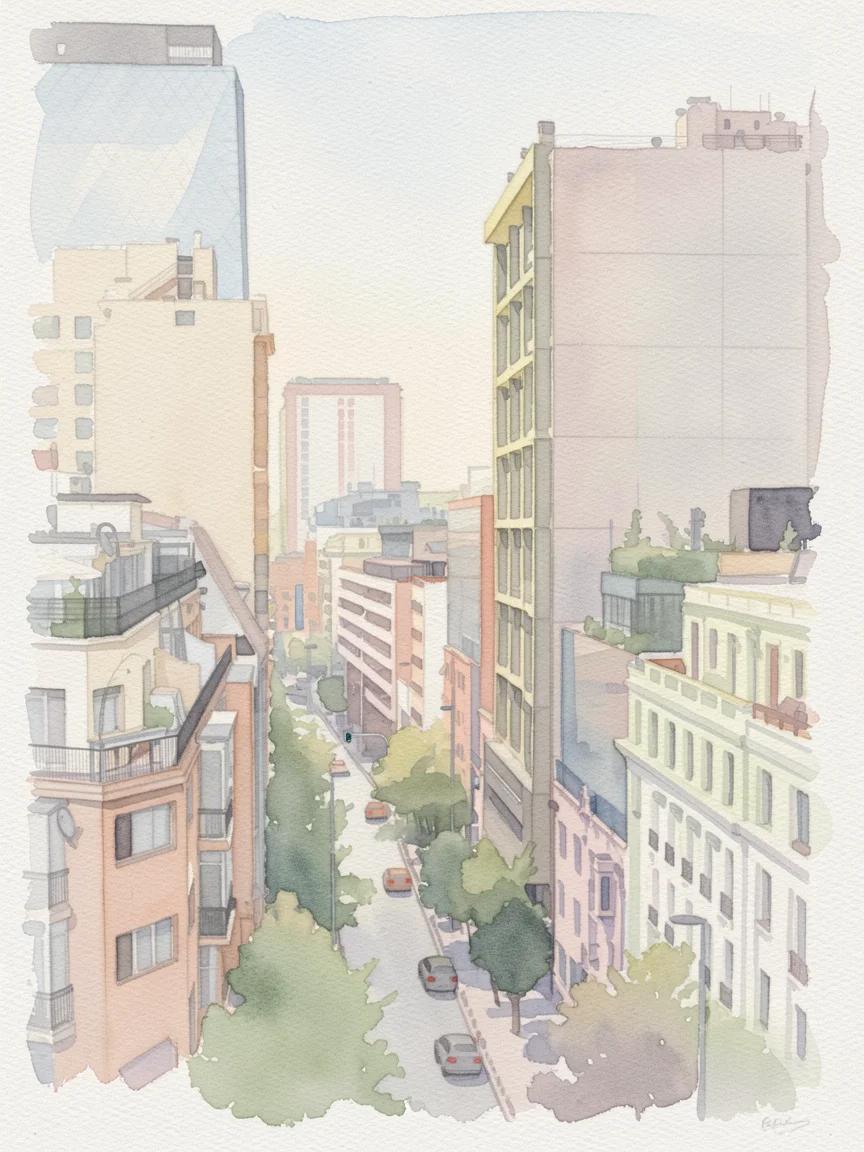
Versione ad acquerello della strada

Modifica la tua immagine con un’istruzione testuale

Carica un’immagine di riferimento e descrivi la modifica. Le modifiche con FLUX.2 Klein a 1K sono gratuite: 2 al giorno senza account e 4 al giorno con l’accesso, entro un limite giornaliero del sito. Gli altri modelli usano crediti e il costo è mostrato prima di generare.

Apri l’editor FLUX

Immagine di riferimento

JPG, PNG o WebP · massimo 4 MB

Indica cosa deve cambiare e cosa deve restare uguale.

0/3000

Parti da un’idea di modifica

—

Caricamento dei modelli disponibili…

EsempioTrascina per confrontare
Esempio
Originale
OriginaleEsempio

Immagine di esempio · non è il tuo risultato

Cosa può cambiare un’istruzione chiara

Confronta originale, istruzione e risultato per capire cosa cambia e cosa resta riconoscibile.

Originale
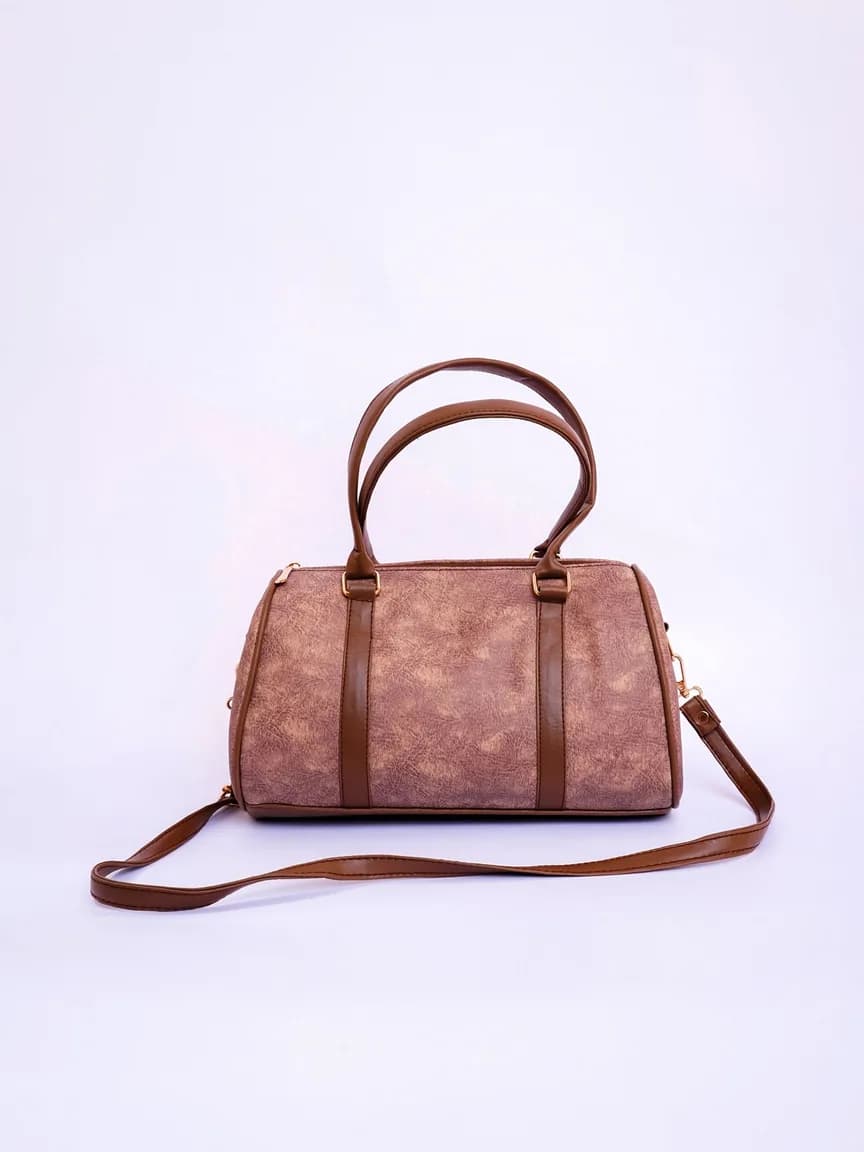
Borsa in pelle marrone con tracolla su un semplice fondale da studio
Risultato generato
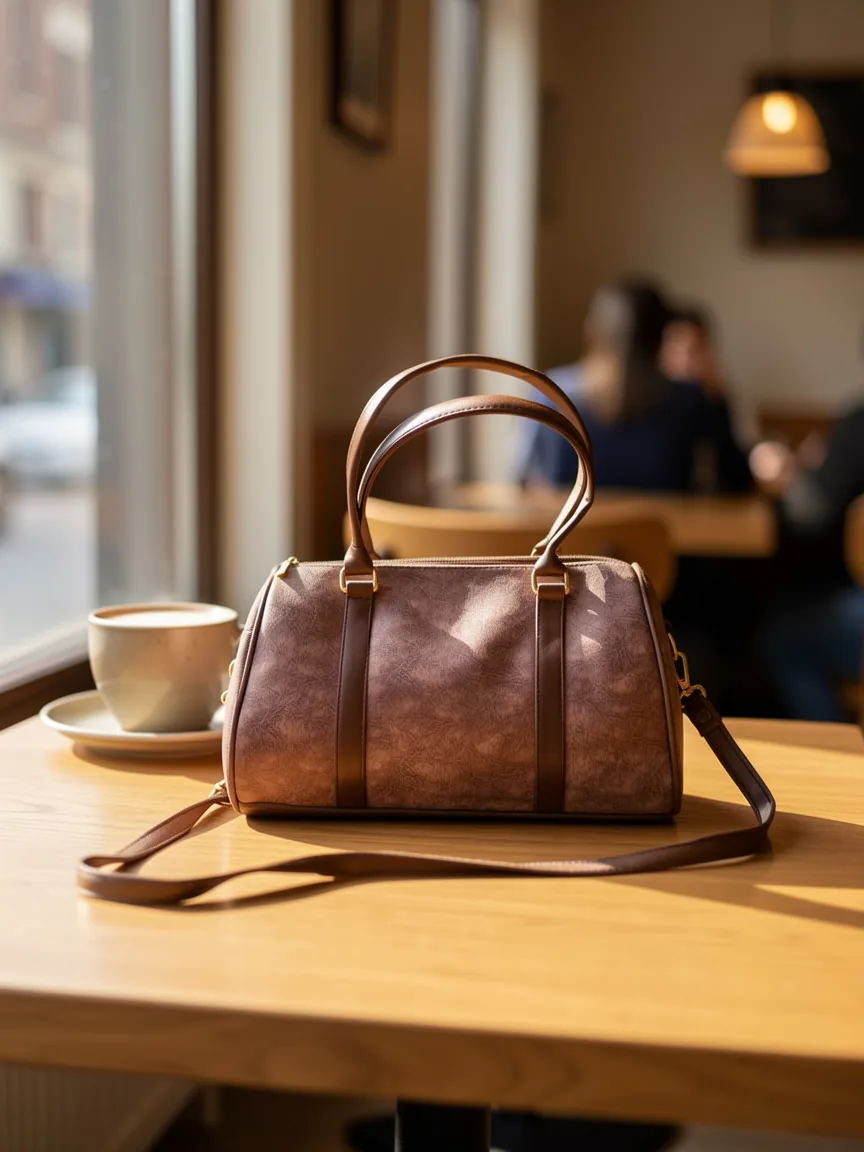
La stessa borsa su un tavolino di un caffè soleggiato accanto a una tazza di caffè

Dalla foto in studio alla scena lifestyle

Istruzione di modifica

Place this handbag on a warm oak café table beside a sunny window. The tabletop fills the bottom of the frame, with a softly blurred café interior and a ceramic coffee cup out of focus in the background. Keep the handbag’s shape, mottled brown leather texture, handles, gold hardware, and shoulder strap unchanged. Use warm natural side light, realistic contact shadows, and shallow depth of field for an editorial fashion photo.

Istruzione inviata in inglese

Modificata con FLUX Kontext Pro · I risultati variano

Foto originale: Muneeb Malhotra / Pexels
Originale
Foto di una strada tra alti edifici
Risultato generato
Versione ad acquerello della strada

Uno stile diverso a partire dall’originale

Istruzione di modifica

Turn this street photograph into a watercolor illustration. Keep the main buildings and street layout recognizable, with soft colors and visible paper texture.

Istruzione inviata in inglese

Modificata con FLUX Kontext Pro · I risultati variano

Foto originale: Tomas Anunziata / Pexels
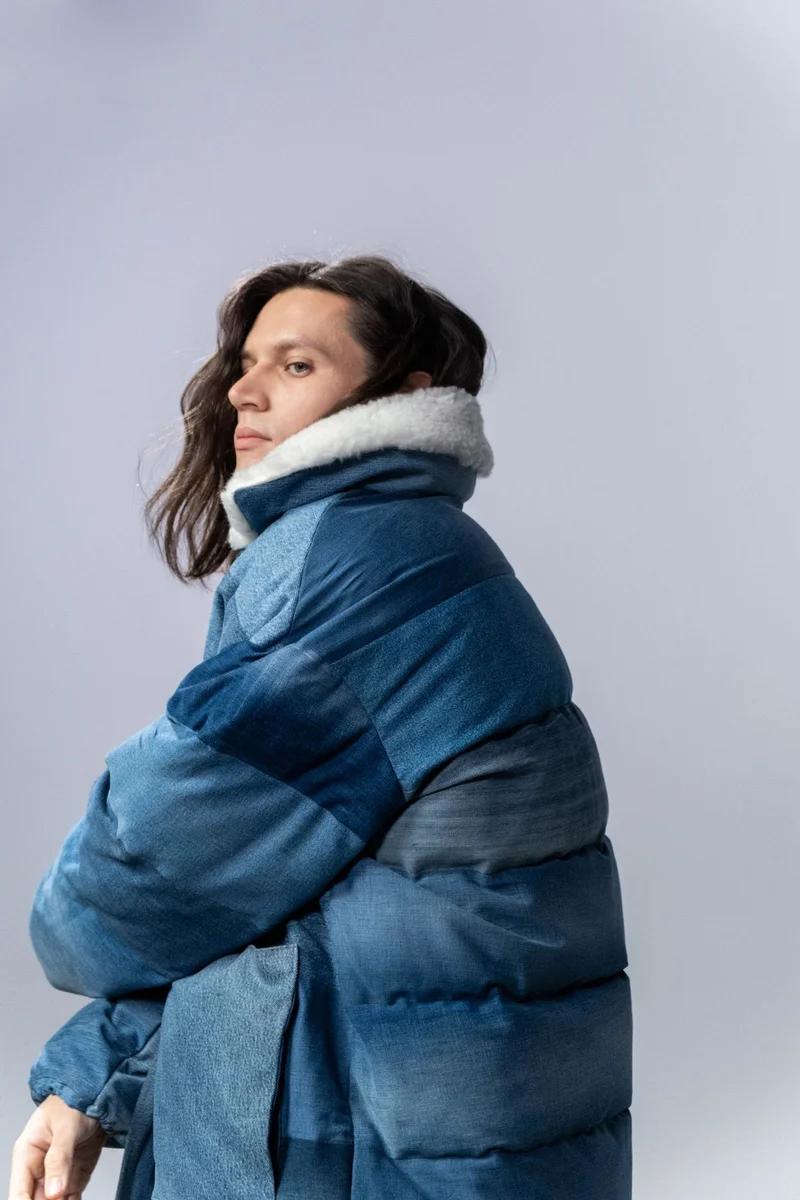
Originale
Persona con piumino blu su sfondo grigio
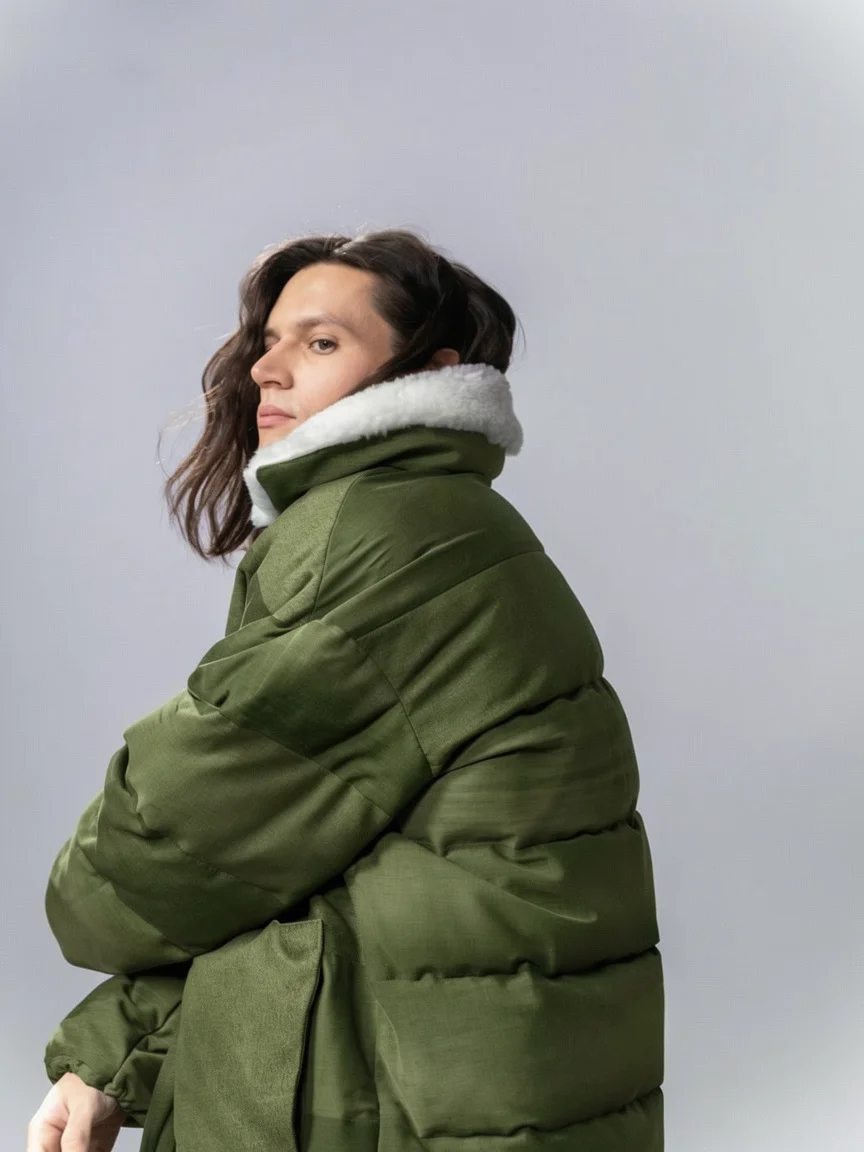
Risultato generato
Persona con piumino verde scuro dopo la modifica

Una modifica mirata

Istruzione di modifica

Change the jacket from blue to dark green. Keep the person’s face, pose, background, and lighting as close to the original as possible.

Istruzione inviata in inglese

Modificata con FLUX Kontext Pro · I risultati variano

Foto originale: cottonbro studio / Pexels

Sono singoli risultati, senza garanzia di esiti identici. Tutto dipende dall’immagine iniziale, dall’istruzione e dal modello.

Che cos’è l’IA da immagine a immagine?

L’IA da immagine a immagine parte da una figura esistente. Invece di descrivere l’intera scena da zero, fornisci un riferimento e spieghi cosa vuoi cambiare.

Il riferimento informa il modello su soggetto, composizione, colori e ambiente. L’istruzione guida la trasformazione: uno sfondo diverso, uno stile illustrato o un singolo dettaglio, chiedendo di preservare il resto.

L’editor Pictela offre FLUX Kontext Pro per le modifiche tramite istruzioni. Se preferisci partire senza una foto, il generatore da testo usa FLUX.2 Klein.

I due percorsi partono da esigenze diverse: il ritocco da un’immagine che hai già, la generazione da testo da un’idea. Scegli in base al punto di partenza.

Come usare l’editor da immagine a immagine

1. Carica l’immagine di partenza

Carica l’immagine di partenza nell’editor qui sopra, senza account. Sono supportati JPG, PNG e WebP fino a 4 MB.

Scegli un’immagine con il soggetto principale ben visibile. Sfocature, scritte piccole e oggetti coperti rendono più difficili le modifiche precise.

2. Descrivi la modifica e cosa mantenere

Scrivi un’istruzione diretta: indica l’oggetto o l’area da cambiare, il risultato desiderato e i dettagli che devono restare riconoscibili.

«Sostituisci lo sfondo con una cucina luminosa» è più chiaro di «migliorala». Aggiungere «mantieni forma ed etichetta del prodotto» precisa l’intento, senza garantire una conservazione esatta.

3. Genera, controlla e perfeziona

Controlla il costo mostrato prima di inviare. Quando il risultato è pronto, confrontalo con l’originale, oltre all’impressione generale.

Verifica volti, dita, etichette e bordi. Se cambia troppo, semplifica l’istruzione e concentrati su una modifica principale.

Esplora diversi modi di trasformare un’immagine

Prova un altro sfondo

Esplora fondali da studio, interni più tranquilli o scene all’aperto. Descrivi ambiente e luce, poi controlla che bordi e ombre sembrino naturali.

Esplora un nuovo stile visivo

Usa una foto per creare un’illustrazione, un dipinto o un concept stilizzato. Specifica quali parti della composizione contano e confronta il risultato con il riferimento.

Sviluppa concept per foto prodotto

Prova sfondi, superfici e atmosfere prima di un servizio fotografico. Considera le immagini come bozze finché non hai verificato proporzioni, confezioni, loghi e affermazioni visibili.

Cambia colori e singoli dettagli

Prova un altro colore per un abito, una resa del materiale o un elemento decorativo. Anche piccole modifiche possono alterare dettagli vicini: controllali prima dell’uso.

Crea varianti di un’idea

Esplora nuove direzioni con lo stesso riferimento. Confronta atmosfera, stile e composizione e scegli la versione adatta al progetto, non solo la più spettacolare.

Scrivi istruzioni di modifica migliori

Vai agli esempi di prompt

Una buona istruzione risponde a tre domande: cosa deve cambiare, come deve apparire e cosa deve rimanere uguale?

Parti dalla modifica principale. Aggiungi i dettagli rilevanti su colore, materiale, luce o stile e chiudi indicando cosa preservare.

Evita richieste scollegate al primo tentativo. Cambiare contemporaneamente sfondo, abiti, posa e luce rende più difficile capire perché il risultato non corrisponde all’intento.

Cambia [elemento specifico] in [risultato desiderato]. Mantieni [dettagli importanti] il più possibile come nell’originale. Usa [luce, materiale o stile] per l’area modificata.

Scena di prodotto

Posiziona questo flacone per la cura della pelle su una superficie in pietra chiara con uno sfondo beige tenue. Mantieni forma, etichetta e proporzioni il più possibile come nell’originale. Usa una luce laterale morbida.

Stile illustrato

Trasforma questa foto di un caffè in un’illustrazione editoriale disegnata a mano. Mantieni riconoscibili la disposizione dei mobili principali e le finestre. Usa colori tenui e una delicata texture a matita.

Colore degli abiti

Cambia il maglione in bordeaux. Mantieni texture del tessuto, volto, posa e sfondo il più possibile come nell’originale.

Esplora altre idee per i prompt

Scegli il percorso adatto al punto di partenza

FLUX Kontext Pro per immagini esistenti

Usa l’editor se hai una foto di riferimento e vuoi descrivere una modifica in linguaggio naturale. Questo percorso inizia con un’immagine caricata.

Apri l’editor FLUX

FLUX.2 Klein per nuove immagini

Usa il generatore da testo a immagine per creare un nuovo contenuto da una descrizione. Non serve una foto esistente.

Prova testo a immagine

Modifica e generazione possono richiedere quantità di crediti diverse. Controlla costo e saldo nello strumento prima di inviare. Una prova per un percorso non copre automaticamente gli altri.

IA da immagine a immagine: domande frequenti

Qual è la differenza rispetto a testo a immagine?

Da immagine a immagine parte da un riferimento e un’istruzione di trasformazione. Da testo a immagine crea un nuovo contenuto da una descrizione senza foto caricata. Pictela offre percorsi separati.

Posso modificare un’immagine con un’istruzione testuale?

Sì. Carica un’immagine supportata nell’editor di questa pagina o nell’editor indipendente e descrivi la modifica e i dettagli da mantenere. Per le modifiche gratuite è selezionato FLUX.2 Klein a 1K: 2 al giorno come ospite o 4 al giorno con l’accesso. Accedi per usare FLUX Kontext Pro e gli altri modelli con i crediti.

Quali formati posso caricare?

L’editor accetta JPG, PNG e WebP fino a 4 MB. Usa un file che hai il diritto di caricare ed elaborare.

Volti, loghi e testi resteranno esattamente uguali?

Non necessariamente. L’IA può cambiare tratti, lettere, proporzioni o oggetti vicini. Controlla quelle aree con cura. Marchi o testi precisi possono richiedere ritocchi manuali.

La modifica delle immagini è gratuita?

La modifica usa crediti. Controlla saldo e costo mostrato nell’editor. Una prova da testo a immagine altrove sul sito non implica modifiche gratuite illimitate.

Perché il risultato è cambiato più del previsto?

Il modello interpreta insieme riferimento e istruzione. Richieste ampie o contraddittorie possono causare cambiamenti maggiori. Prova una modifica principale e specifica chiaramente cosa mantenere.

Posso usare il risultato a fini commerciali?

Dipende dalle condizioni del servizio e del modello, dai tuoi diritti sul materiale e da cosa compare nel risultato. Verifica le condizioni prima di pubblicare. Un’immagine generata non risolve automaticamente diritti d’autore, marchi o diritti d’immagine.

È meglio modificare o generare una nuova immagine?

Scegli la modifica se contano soggetto o composizione esistenti. Scegli la generazione da testo per scene nuove. Controlla i dettagli e valuta una rifinitura con un editor tradizionale se serve precisione.

Leggi le condizioni d’uso

Dai una nuova direzione alla tua immagine

Parti da una foto, descrivi una modifica chiara ed esplora il risultato. Oppure inizia da un prompt quando vuoi creare una nuova immagine.