Fotografia di prodotto
Un flacone per la cura della pelle bianco opaco su una superficie di pietra chiara, luce laterale morbida, sfondo beige caldo, ombre naturali delicate, fotografia di prodotto minimalista, senza testo aggiunto.
Da testo a immagine
Trasforma le tue idee in immagini con l’IA. Descrivi cosa vuoi creare, scegli un modello e un formato disponibili e genera un punto di partenza visivo per il tuo prossimo progetto.
Hai già un’immagine? Modificala con un’istruzione testuale →Crediti · modelli di immagini
Descrivi il soggetto, l’ambiente e lo stile.
0/3000
Caricamento dei modelli disponibili…
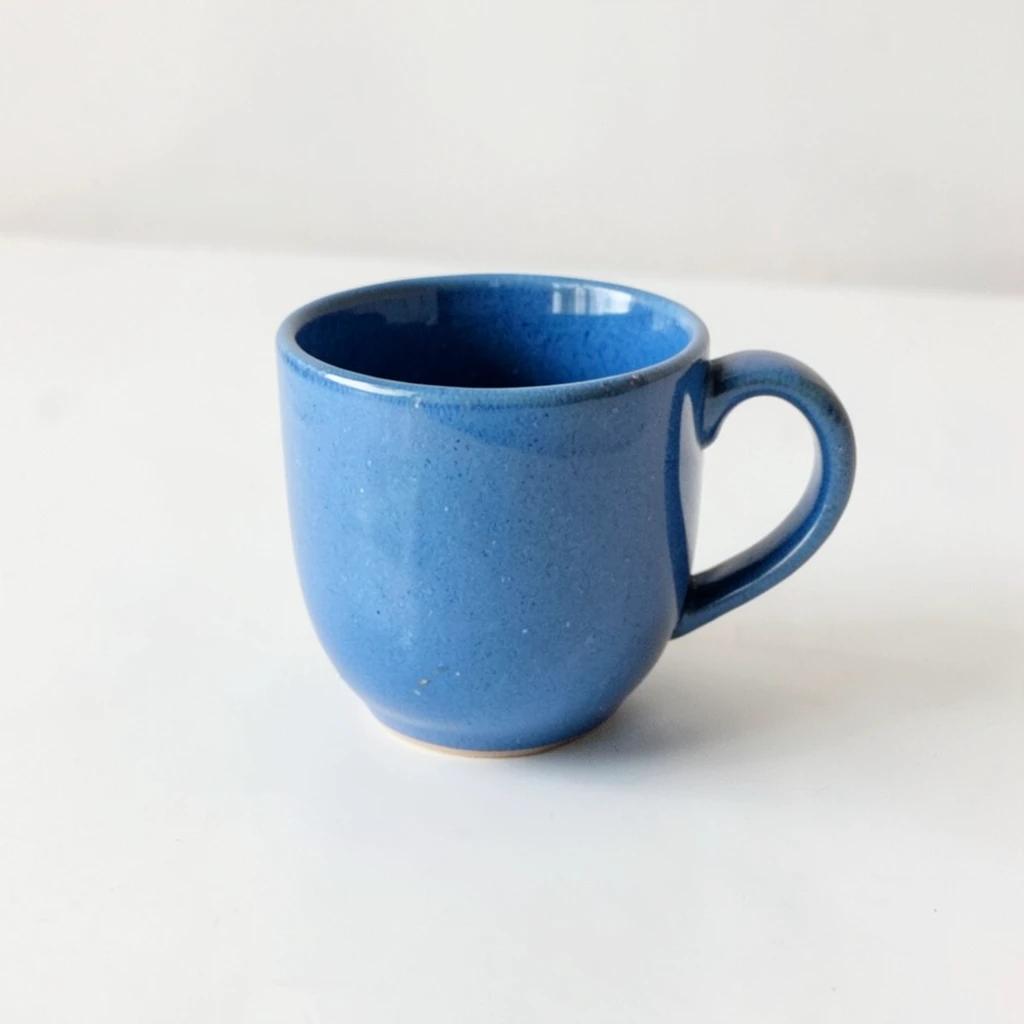
Tazza in ceramica blu
Prompt originale · inglese
A blue ceramic cup on a plain white table, product photograph, no text, no people
Immagine di esempio · non è il tuo risultato
Prova questi punti di partenza nel generatore. Sono suggerimenti, non risultati di immagini verificati. I risultati possono variare tra modelli e generazioni.
Un flacone per la cura della pelle bianco opaco su una superficie di pietra chiara, luce laterale morbida, sfondo beige caldo, ombre naturali delicate, fotografia di prodotto minimalista, senza testo aggiunto.
Una piccola libreria in una strada tranquilla sotto la pioggia, luce calda alle finestre, toni blu e arancioni attenuati, illustrazione editoriale disegnata a mano, delicata texture di carta.
Un sentiero tortuoso in una pineta nebbiosa all’alba, luce dorata morbida tra gli alberi, profondità su più piani, colori naturali, fotografia di paesaggio cinematografica.
Parti dal soggetto principale e aggiungi dettagli utili su ambiente, composizione, stile o illuminazione.
Non serve descrivere tutto subito. Una richiesta mirata facilita la valutazione del risultato e la scelta delle modifiche successive.
Seleziona un modello e un formato disponibili. I formati quadrato, verticale e orizzontale offrono composizioni diverse.
Controlla il costo stimato e il saldo prima di generare. Opzioni e costi possono variare: consulta le impostazioni attuali dello strumento.
Confronta l’immagine con la tua intenzione. Controlla soggetto, inquadratura, illuminazione e dettagli importanti.
Se necessario, modifica il prompt e riprova. Cambiare un’istruzione principale alla volta aiuta a comprenderne l’effetto.
Un prompt utile descrive una scena concreta. “Una bella foto di prodotto” lascia molte decisioni aperte. Specificare prodotto, superficie, luce e sfondo dà una direzione più chiara.
Una struttura pratica: Soggetto + ambiente + composizione + stile + illuminazione
Per esempio: “Un vaso di ceramica blu su una mensola di legno, composizione centrata, fotografia d’interni realistica, luce morbida del pomeriggio.”
Inizia dai dettagli essenziali. Specifica se vuoi uno sfondo semplice, un primo piano o un’angolazione particolare.
Evita stili contrastanti come “minimalista, molto dettagliato, astratto, fotorealistico e cartoon”. Scegli una direzione chiara e poi esplora le varianti.
Le immagini IA possono contenere scritte errate, anatomie insolite o dettagli incoerenti. Esamina il risultato prima di considerarlo un contenuto finito.
Prova atmosfere, ambienti e composizioni prima di scegliere la direzione finale. Rendi un’idea astratta più semplice da discutere, confrontare e sviluppare.
Esplora superfici, sfondi e illuminazione. Verifica forma, confezione e fedeltà prima di rappresentare un articolo reale.
Descrivi una scena e prova uno stile scelto. Perfeziona soggetto e composizione senza accumulare termini di stili scollegati.
Genera idee per articoli, presentazioni o brief creativi. Controlla pertinenza, accuratezza, diritti d’uso e requisiti della piattaforma prima di pubblicare.
Modelli diversi possono interpretare lo stesso prompt in modi differenti. Scegli tra quelli disponibili e consulta le impostazioni mostrate.
Le dimensioni influenzano lo spazio della composizione. Il formato verticale offre più altezza; quello orizzontale un’inquadratura più ampia. Scegli in base all’uso previsto.
Il costo stimato in crediti è mostrato nello strumento. Ricontrollalo quando cambi modello o impostazioni e verifica il saldo disponibile.
Consulta le informazioni del modello per capacità e condizioni d’uso precise. Non tutti supportano gli stessi parametri o permessi.
La generazione da testo crea una nuova immagine da una descrizione, senza un’immagine di partenza.
La modifica parte da un’immagine esistente. La fornisci e descrivi cambiamenti allo sfondo, allo stile o a un dettaglio.
Questa pagina crea immagini da testo. Usa l’editor per trasformare una foto esistente.
Crea immagini da istruzioni scritte. Il prompt descrive il soggetto e la direzione visiva che il modello scelto interpreta.
Inserisci un prompt, scegli un modello e un formato disponibili e controlla il costo. Quando account e saldo soddisfano i requisiti dello strumento, invia la richiesta e valuta il risultato.
Parti dal soggetto principale e aggiungi dettagli importanti su ambiente, composizione, stile e illuminazione. Evita istruzioni visive contrastanti.
Consulta le opzioni attuali nel selettore. Impostazioni e costi possono variare in base al modello.
Il costo stimato è mostrato prima dell’invio. Ricontrollalo dopo aver cambiato modello o impostazioni e verifica il saldo.
I modelli interpretano le istruzioni senza garantire un design preciso. Scene complesse, descrizioni contrastanti, dettagli minuti e scritte esatte possono essere difficili. Semplifica il prompt e cambia un’istruzione principale alla volta.
Questa pagina crea nuove immagini da testo. Per caricare un’immagine e richiedere modifiche, apri l’editor.
Apri l’editor di immagini →Dipende dalle condizioni del modello e del servizio. Consultale prima dell’uso e verifica i diritti di terzi relativi a loghi, persone riconoscibili e altri materiali protetti.
Leggi i termini d’uso →Descrivi un soggetto, scegli una direzione visiva e crea la tua prossima immagine da testo.
Cerchi Seedream 5.5? Leggi la nostra guida alle funzionalità e alla disponibilità.