Pictela

Pictela · Estudio de imágenes con IA

IA de imagen a imagen para editar fotos con creatividad

Empieza con una imagen y describe qué quieres cambiar. Explora nuevos fondos, estilos, colores y detalles con IA.

Sube y edita tu imagen abajo. Para crear una imagen sin referencia, abre el generador de texto a imagen.

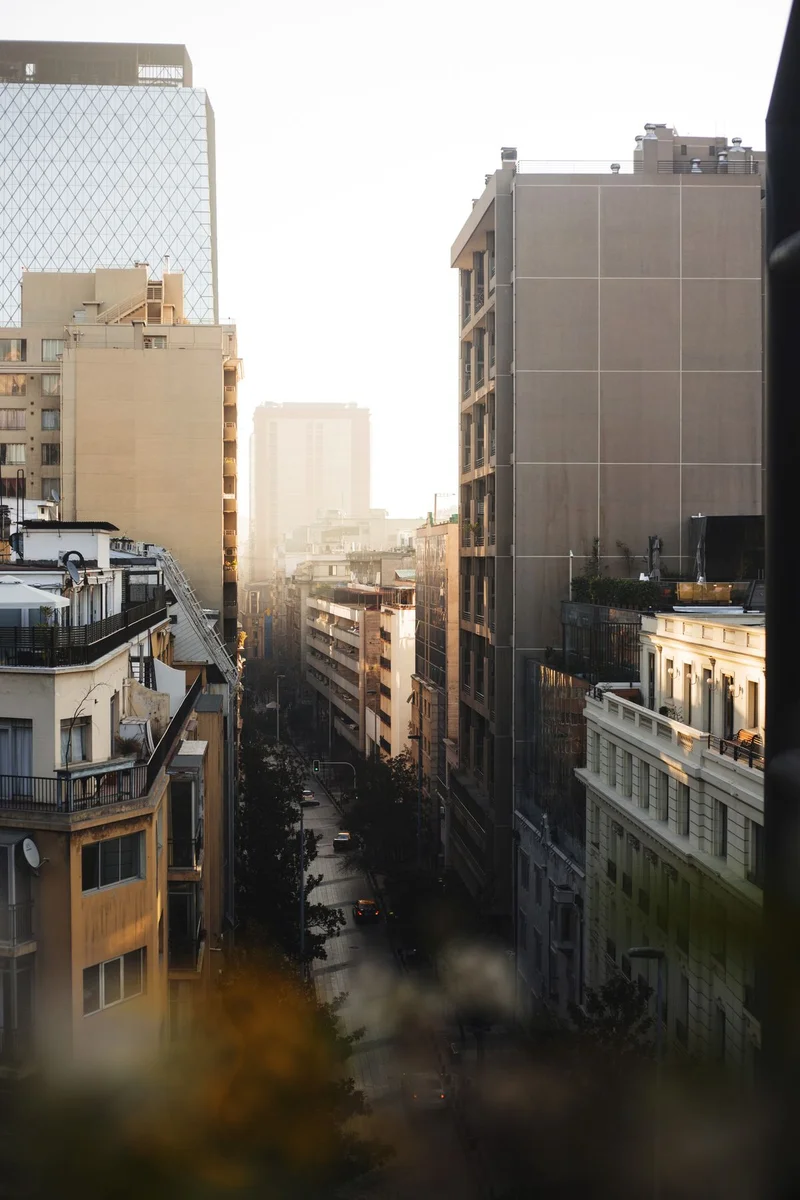
Original
Fotografía de una calle entre edificios altos
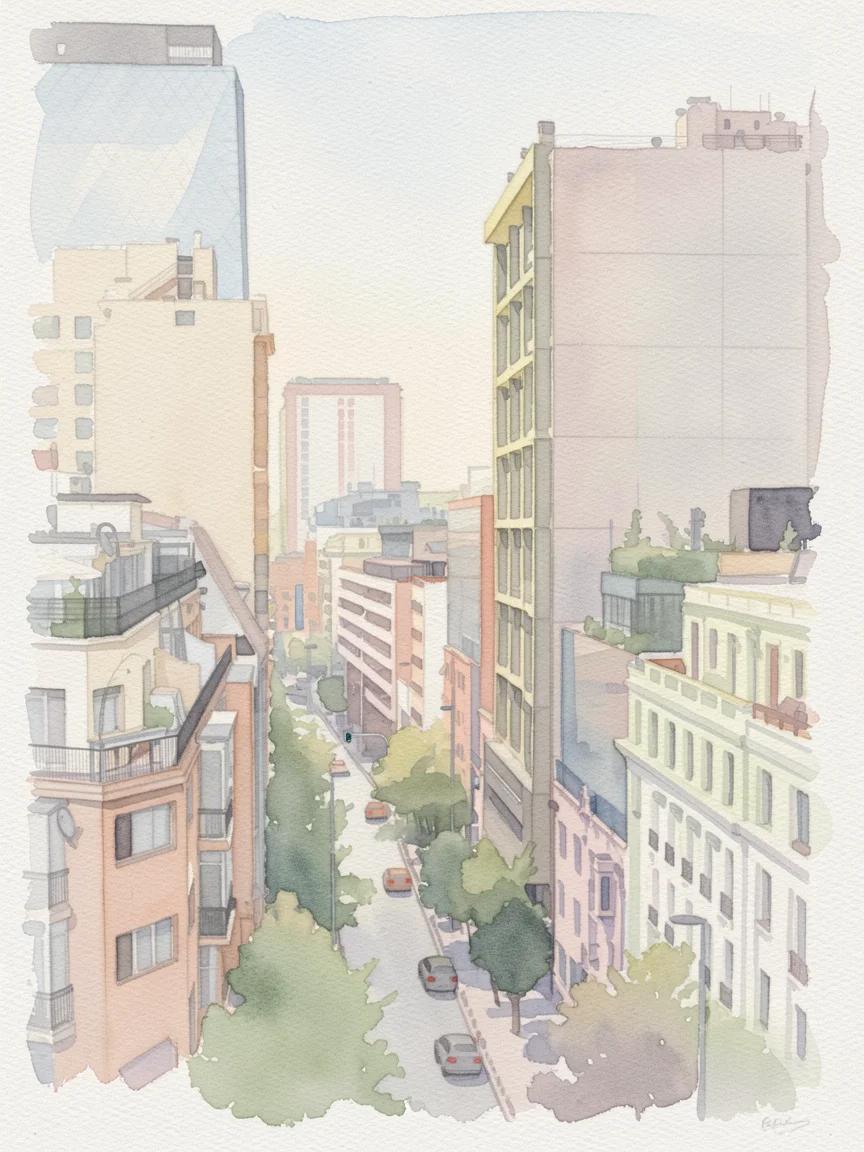
Resultado generado
Versión en acuarela de la calle

Edita tu imagen con una instrucción de texto

Sube una imagen de referencia y describe el cambio. Las ediciones con FLUX.2 Klein en 1K son gratis: 2 al día sin cuenta y 4 al día con sesión iniciada, dentro de un límite diario del sitio. Los demás modelos usan créditos y el coste se muestra antes de generar.

Abrir el editor FLUX

Imagen de referencia

JPG, PNG o WebP · máximo 4 MB

Indica qué debe cambiar y qué debe mantenerse igual.

0/3000

Empieza con una idea de edición

—

Cargando modelos disponibles…

EjemploArrastra para comparar
Ejemplo
Original
OriginalEjemplo

Imagen de ejemplo · no es tu resultado

Lo que puede cambiar una instrucción clara

Compara el original, la instrucción y el resultado para ver qué cambió y qué sigue siendo reconocible.

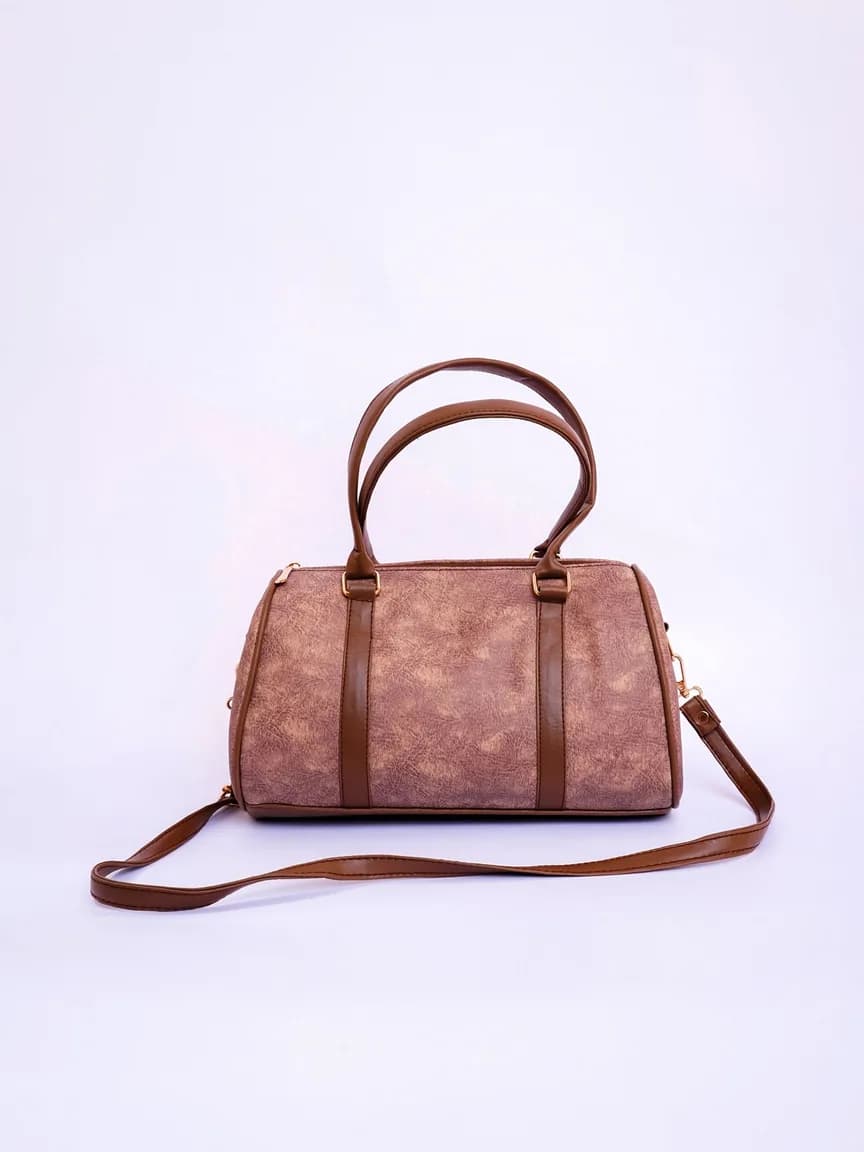
Original
Bolso de cuero marrón con correa de hombro sobre un fondo de estudio liso
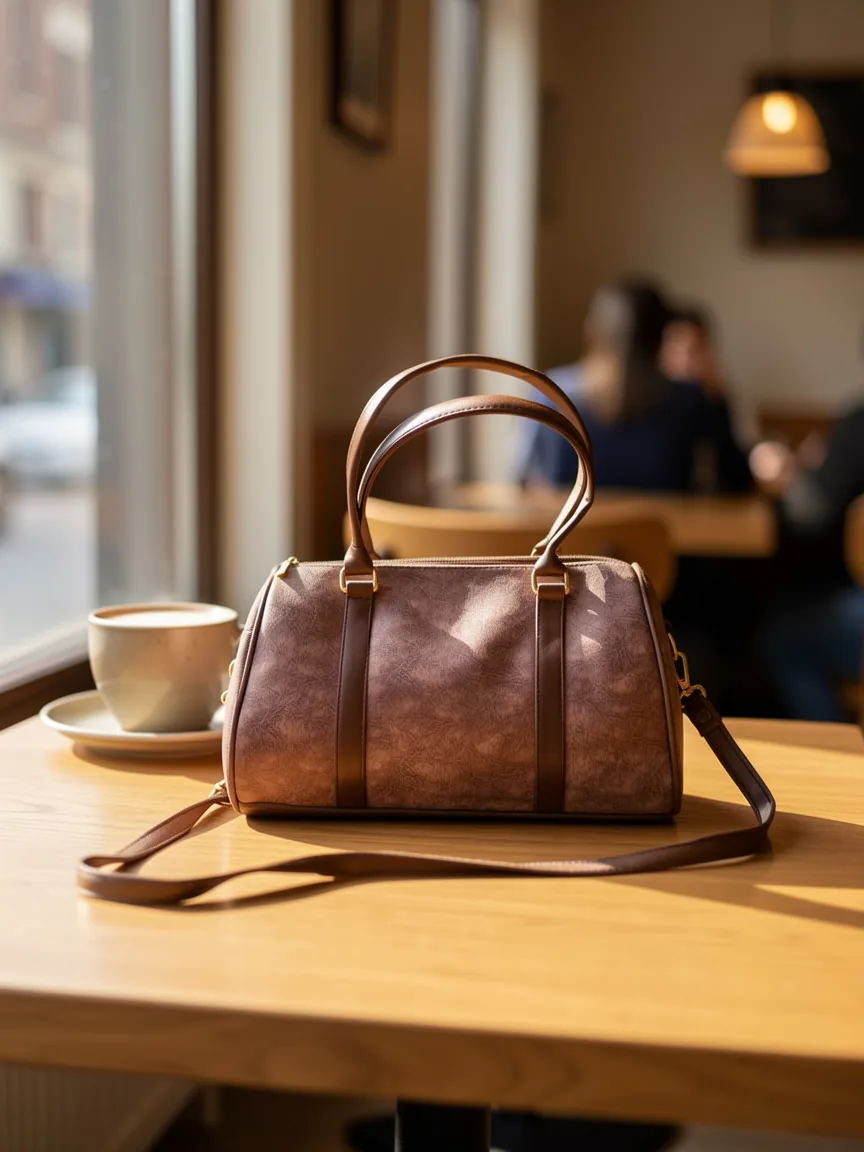
Resultado generado
El mismo bolso sobre una mesa de cafetería soleada junto a una taza de café

De foto de estudio a escena de estilo de vida

Instrucción de edición

Place this handbag on a warm oak café table beside a sunny window. The tabletop fills the bottom of the frame, with a softly blurred café interior and a ceramic coffee cup out of focus in the background. Keep the handbag’s shape, mottled brown leather texture, handles, gold hardware, and shoulder strap unchanged. Use warm natural side light, realistic contact shadows, and shallow depth of field for an editorial fashion photo.

Instrucción enviada en inglés

Editado con FLUX Kontext Pro · Los resultados varían

Foto original: Muneeb Malhotra / Pexels
Original
Fotografía de una calle entre edificios altos
Resultado generado
Versión en acuarela de la calle

Un nuevo estilo basado en tu original

Instrucción de edición

Turn this street photograph into a watercolor illustration. Keep the main buildings and street layout recognizable, with soft colors and visible paper texture.

Instrucción enviada en inglés

Editado con FLUX Kontext Pro · Los resultados varían

Foto original: Tomas Anunziata / Pexels
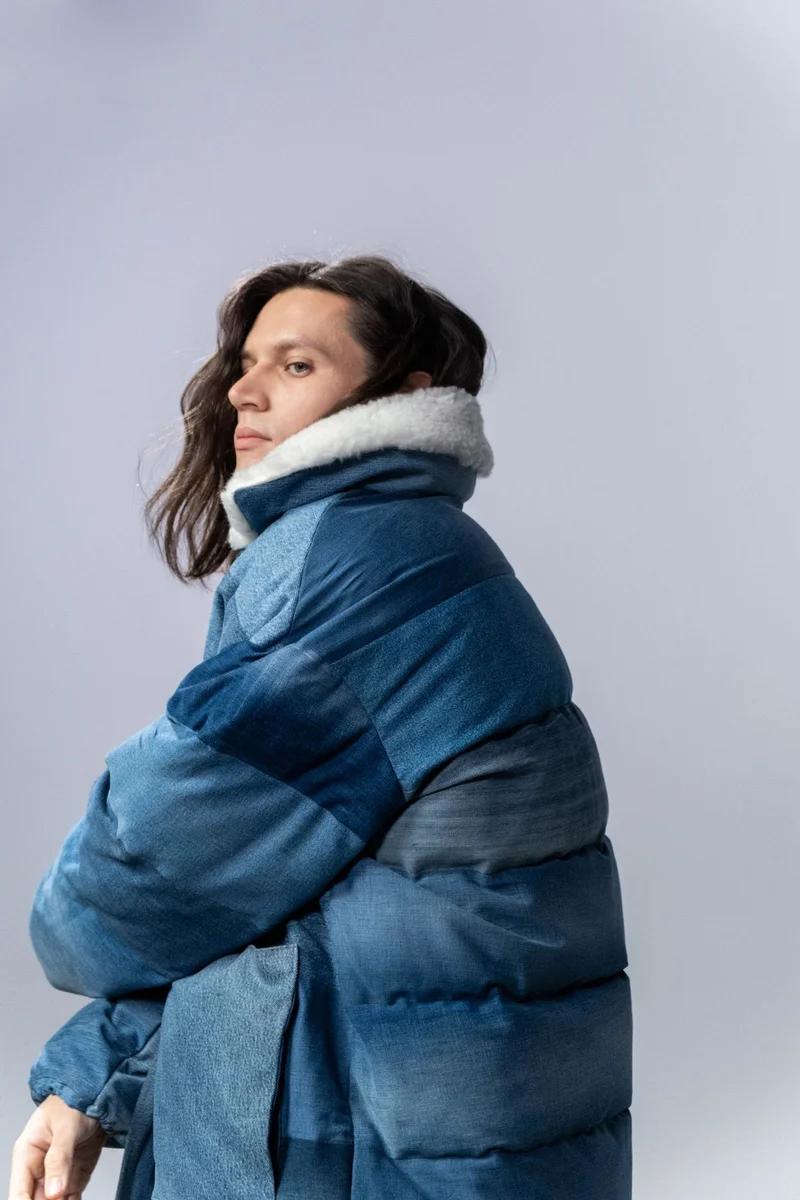
Original
Persona con chaqueta acolchada azul sobre fondo gris
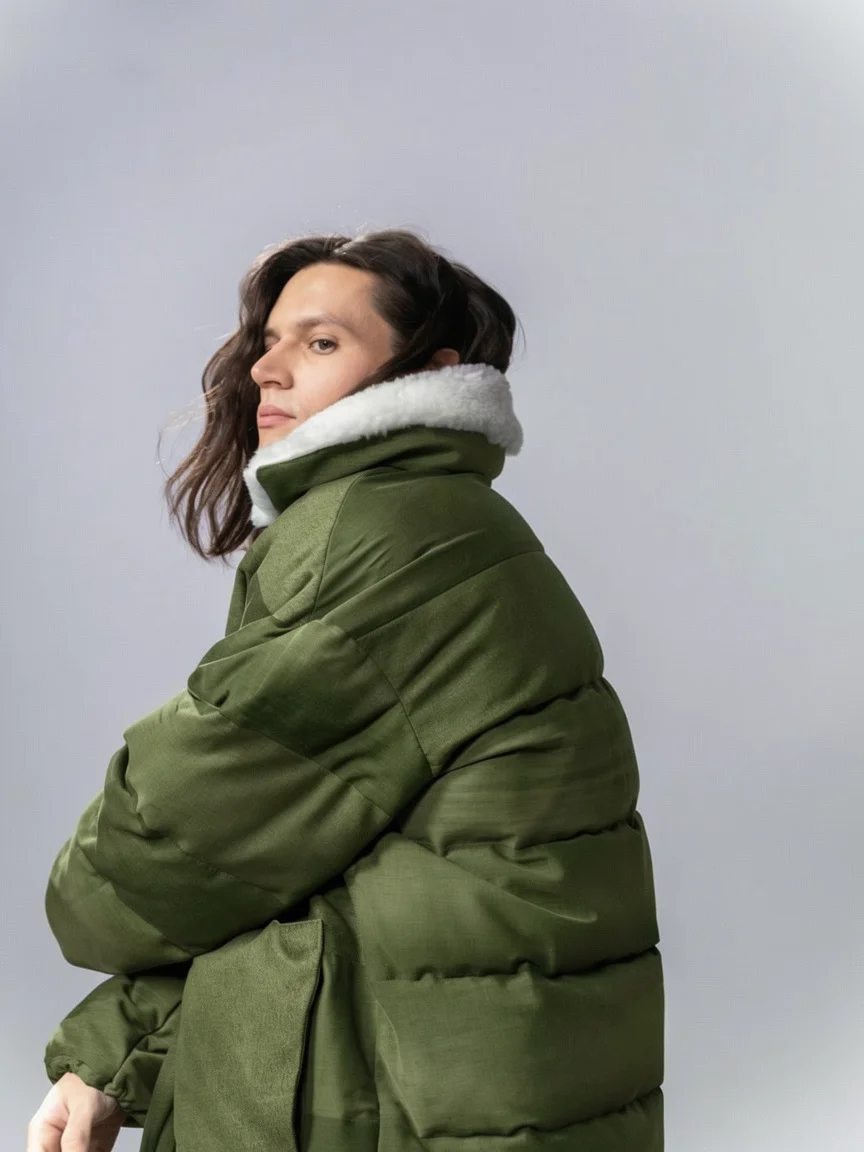
Resultado generado
Persona con chaqueta acolchada verde oscuro tras la edición

Un cambio concreto

Instrucción de edición

Change the jacket from blue to dark green. Keep the person’s face, pose, background, and lighting as close to the original as possible.

Instrucción enviada en inglés

Editado con FLUX Kontext Pro · Los resultados varían

Foto original: cottonbro studio / Pexels

Son resultados individuales, no una garantía. El resultado depende de la imagen inicial, la instrucción y el modelo.

¿Qué es la IA de imagen a imagen?

La IA de imagen a imagen parte de una imagen existente. En lugar de describir toda una escena desde cero, aportas una referencia y explicas qué quieres cambiar.

La referencia da al modelo información sobre el sujeto, la composición, los colores y el entorno. Tu instrucción guía la transformación: otro fondo, un estilo ilustrado o un detalle concreto, pidiendo que conserve lo demás.

El editor de Pictela ofrece FLUX Kontext Pro para editar con instrucciones. Si prefieres empezar sin referencia, el generador desde texto utiliza FLUX.2 Klein.

Son procesos con puntos de partida distintos: la edición comienza con algo que ya tienes y la generación desde texto con una idea. Elige según tu objetivo.

Cómo usar el editor de imagen a imagen

1. Sube la imagen inicial

Sube la imagen inicial en el editor de arriba, sin necesidad de cuenta. Se admiten JPG, PNG y WebP de hasta 4 MB.

Elige una imagen con el sujeto principal visible. El desenfoque, los textos pequeños o los objetos ocultos dificultan los cambios precisos.

2. Describe el cambio y qué conservar

Escribe una instrucción directa: indica el objeto o la zona, el resultado deseado y los detalles que deben seguir siendo reconocibles.

«Sustituye el fondo por una cocina luminosa» es más claro que «mejóralo». Añadir «conserva la etiqueta y la forma del producto» precisa la intención, sin garantizar una conservación exacta.

3. Genera, revisa y ajusta

Revisa el coste mostrado antes de enviar la solicitud. Cuando el resultado esté listo, compáralo con el original más allá de la impresión general.

Comprueba rostros, dedos, etiquetas y bordes. Si cambia demasiado, simplifica la instrucción y prueba un único cambio principal.

Explora distintas formas de transformar una imagen

Prueba otro fondo

Explora un fondo de estudio, un interior más tranquilo o una escena exterior. Describe el entorno y la luz, y comprueba que los bordes y las sombras parezcan naturales.

Explora un nuevo estilo visual

Parte de una foto para crear una ilustración, una pintura o un concepto estilizado. Indica las partes importantes de la composición para evaluar el resultado frente a la referencia.

Desarrolla conceptos de producto

Prueba fondos, superficies y ambientes antes de una sesión de fotos. Trata las imágenes como borradores hasta revisar proporciones, envases, logotipos y afirmaciones visibles.

Cambia colores y detalles

Prueba otro color de ropa, apariencia de material o elemento decorativo. Incluso una modificación pequeña puede afectar a detalles cercanos: revísalos antes de usar el resultado.

Crea variantes de una idea

Explora direcciones alternativas con una misma referencia. Compara ambiente, estilo y composición, y elige la versión más adecuada para el proyecto, no solo la más llamativa.

Escribe mejores instrucciones de edición

Ir a los ejemplos de prompts

Una buena instrucción responde a tres preguntas: ¿qué debe cambiar, cómo debe quedar y qué debe mantenerse?

Empieza por el cambio principal. Añade los detalles relevantes de color, material, iluminación o estilo y termina indicando qué quieres conservar.

Evita peticiones sin relación en el primer intento. Cambiar fondo, ropa, pose e iluminación a la vez dificulta entender por qué el resultado no coincide con tu intención.

Cambia [elemento concreto] por [resultado deseado]. Conserva [detalles importantes] lo más fielmente posible. Usa [iluminación, material o estilo] en la zona modificada.

Escena de producto

Coloca este frasco de cuidado de la piel sobre una superficie de piedra clara con un fondo beige suave. Conserva su forma, etiqueta y proporciones lo más fielmente posible. Usa una luz lateral suave.

Estilo de ilustración

Convierte esta foto de una cafetería en una ilustración editorial dibujada a mano. Mantén reconocibles la distribución de los muebles principales y las ventanas. Usa colores apagados y una textura sutil de lápiz.

Color de la ropa

Cambia el jersey a color burdeos. Conserva la textura de la tela, el rostro, la pose y el fondo lo más fielmente posible.

Explorar más ideas de prompts

Elige el proceso según tu punto de partida

FLUX Kontext Pro para imágenes existentes

Usa el editor si tienes una foto de referencia y quieres describir un cambio en lenguaje natural. Este proceso comienza con una imagen subida.

Abrir el editor FLUX

FLUX.2 Klein para imágenes nuevas

Usa el generador de texto a imagen para crear un visual nuevo desde una descripción. No necesitas una foto existente.

Probar texto a imagen

La edición y la generación pueden tener costes distintos en créditos. Revisa el coste y tu saldo en la herramienta antes de enviar. Una prueba de un proceso no cubre automáticamente otro.

IA de imagen a imagen: preguntas frecuentes

¿En qué se diferencia de texto a imagen?

Imagen a imagen parte de una referencia y una instrucción para transformarla. Texto a imagen crea un visual nuevo desde una descripción, sin referencia subida. Pictela ofrece procesos separados.

¿Puedo editar una imagen con una instrucción de texto?

Sí. Sube una imagen compatible en el editor de esta página o en el editor independiente y describe el cambio y los detalles que deseas conservar. FLUX.2 Klein en 1K está seleccionado para las ediciones gratis: 2 al día como invitado o 4 al día con sesión iniciada. Inicia sesión para usar FLUX Kontext Pro y los demás modelos con créditos.

¿Qué formatos puedo subir?

El editor admite JPG, PNG y WebP de hasta 4 MB. Usa archivos que tengas permiso para subir y procesar.

¿Se conservarán exactamente los rostros, logotipos y textos?

No necesariamente. La IA puede cambiar rasgos, letras, proporciones u objetos cercanos. Revisa esas zonas con cuidado. Los elementos de marca o textos precisos pueden requerir retoques manuales.

¿La edición de imágenes es gratis?

La edición utiliza créditos. Revisa tu saldo y el coste mostrado en el editor. Una prueba de texto a imagen en otra sección no significa edición gratuita ilimitada.

¿Por qué cambió más de lo que pedí?

El modelo interpreta la referencia y la instrucción a la vez. Las peticiones amplias o contradictorias pueden producir cambios mayores. Prueba un cambio principal y explica claramente qué conservar.

¿Puedo usar el resultado comercialmente?

Depende de las condiciones del servicio y del modelo, tus derechos sobre el material y el contenido del resultado. Revisa las condiciones antes de publicar. Generar una imagen no resuelve automáticamente los derechos de marca, autor o imagen personal.

¿Debo editar una imagen o generar una nueva?

Elige edición si el sujeto o la composición existentes son importantes. Elige texto a imagen para explorar escenas nuevas. Revisa el resultado y, si necesitas precisión, considera terminarlo en un editor convencional.

Leer las condiciones de uso

Dale una nueva dirección a tu imagen

Empieza con una foto, describe un cambio claro y explora el resultado. O empieza con un prompt cuando quieras crear una imagen nueva.