Fotografía de producto
Un frasco de cosmética blanco mate sobre una superficie de piedra clara, iluminación lateral suave, fondo beige cálido, sombras naturales sutiles, fotografía de producto minimalista, sin texto añadido.
Texto a imagen
Convierte tus ideas en imágenes con IA. Describe lo que quieres crear, elige un modelo y un tamaño disponibles y genera un punto de partida visual para tu próximo proyecto.
¿Ya tienes una imagen? Edítala con una instrucción de texto →Créditos · modelos de imagen
Describe el tema, el entorno y el estilo.
0/3000
Cargando modelos disponibles…
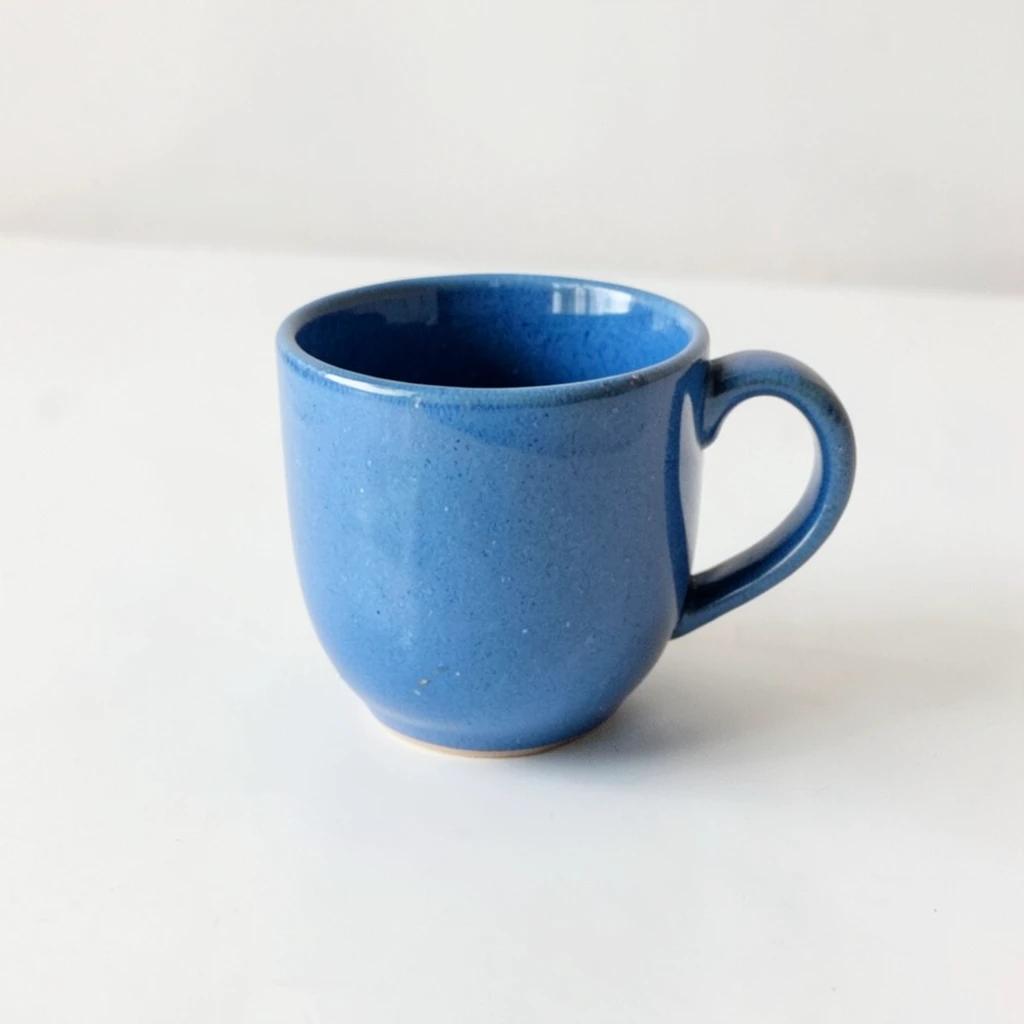
Taza de cerámica azul
Prompt original · inglés
A blue ceramic cup on a plain white table, product photograph, no text, no people
Imagen de ejemplo · no es tu resultado
Prueba estos puntos de partida en el generador. Son sugerencias, no resultados de imágenes verificados. Los resultados pueden variar entre modelos y generaciones.
Un frasco de cosmética blanco mate sobre una superficie de piedra clara, iluminación lateral suave, fondo beige cálido, sombras naturales sutiles, fotografía de producto minimalista, sin texto añadido.
Una pequeña librería en una calle tranquila y lluviosa, luz cálida en las ventanas, tonos azules y naranjas apagados, ilustración editorial dibujada a mano, textura sutil de papel.
Un sendero sinuoso por un bosque de pinos con niebla al amanecer, luz dorada suave entre los árboles, profundidad en capas, colores naturales, fotografía de paisaje cinematográfica.
Empieza por el sujeto principal y añade detalles útiles del entorno, la composición, el estilo o la iluminación.
No necesitas describirlo todo de una vez. Una solicitud concreta facilita evaluar el resultado y decidir qué cambiar después.
Selecciona un modelo y un tamaño disponibles. Los formatos cuadrado, vertical y horizontal ofrecen composiciones distintas.
Revisa el coste estimado y tu saldo antes de generar. Las opciones y los costes varían según el modelo; consulta los ajustes actuales de la herramienta.
Compara la imagen con tu intención. Revisa el sujeto, el encuadre, la iluminación y los detalles importantes.
Si necesitas cambios, ajusta el prompt y vuelve a intentarlo. Cambia una instrucción principal cada vez para entender mejor su efecto.
Un prompt útil describe una escena visual concreta. «Una foto de producto bonita» deja muchas decisiones abiertas. Nombrar el producto, la superficie, la iluminación y el fondo da una dirección más clara.
Una estructura práctica: Sujeto + entorno + composición + estilo + iluminación
Por ejemplo: «Un jarrón de cerámica azul en una estantería de madera, composición centrada, fotografía de interiores realista, luz suave de la tarde».
Empieza por los detalles más importantes. Indica si necesitas un fondo simple, un primer plano o un ángulo determinado.
Evita estilos contradictorios como «minimalista, muy detallado, abstracto, fotorrealista y de dibujos animados». Elige una dirección clara y después explora variaciones.
Las imágenes de IA pueden incluir letras incorrectas, anatomía inusual o detalles incoherentes. Revisa el resultado antes de tratarlo como un recurso terminado.
Prueba ambientes, entornos y composiciones antes de elegir una dirección final. Haz que una idea abstracta sea más fácil de comentar, comparar y desarrollar.
Explora superficies, fondos e iluminación. Revisa la forma, el embalaje y la fidelidad antes de representar un artículo real.
Describe una escena y explora un estilo elegido. Ajusta el sujeto y la composición sin acumular palabras de estilos inconexos.
Genera ideas para artículos, presentaciones o briefs creativos. Revisa relevancia, precisión, derechos de uso y requisitos de la plataforma antes de publicar.
Distintos modelos pueden interpretar el mismo prompt de forma diferente. Elige entre los disponibles y usa sus ajustes como guía.
Las dimensiones influyen en el espacio para la composición. El formato vertical ofrece más altura y el horizontal un encuadre más ancho. Elige según el uso previsto.
El coste estimado en créditos aparece en la herramienta. Revísalo al cambiar de modelo o ajustes y consulta tu saldo disponible.
Consulta la información de cada modelo para conocer sus capacidades y condiciones. No todos admiten los mismos parámetros o permisos.
La generación de texto a imagen crea una imagen nueva a partir de una descripción, sin una imagen inicial.
La edición parte de una imagen existente. La proporcionas y describes cambios en el fondo, el estilo o un detalle concreto.
Esta página genera imágenes a partir de texto. Para transformar una foto existente, usa el editor de imágenes.
Crea imágenes a partir de instrucciones escritas. Tu prompt describe el sujeto y la dirección visual que interpreta el modelo seleccionado.
Escribe un prompt, elige un modelo y un tamaño disponibles y revisa el coste mostrado. Cuando tu cuenta y saldo cumplan los requisitos de la herramienta, envía la solicitud y revisa el resultado.
Empieza por el sujeto y añade detalles importantes del entorno, la composición, el estilo y la iluminación. Evita instrucciones visuales contradictorias.
Consulta las opciones actuales en el selector. Los ajustes y los costes pueden variar según el modelo.
El coste estimado aparece antes de enviar la solicitud. Revísalo después de cambiar el modelo o los ajustes y comprueba tu saldo.
Los modelos interpretan instrucciones sin garantizar un diseño exacto. Las escenas complejas, instrucciones contradictorias, detalles pequeños y texto preciso pueden ser difíciles. Simplifica el prompt y cambia una instrucción principal cada vez.
Esta página crea imágenes nuevas a partir de texto. Para subir una imagen y pedir cambios, abre el editor.
Abrir el editor de imágenes →Depende de las condiciones del modelo y del servicio. Revísalas antes de usar el resultado y comprueba los derechos de terceros sobre logotipos, personas reconocibles y otros elementos protegidos.
Leer las condiciones de uso →Describe un sujeto, elige una dirección visual y crea tu próxima imagen a partir de texto.
¿Buscas Seedream 5.5? Lee nuestra guía de funciones y disponibilidad.