Pictela

Pictela · Studio d’images IA

L’IA image à image pour une retouche photo créative

Partez d’une image et décrivez ce que vous souhaitez modifier. Explorez de nouveaux fonds, styles, couleurs et détails avec l’IA.

Importez et modifiez votre image ci-dessous. Pour créer une image sans référence, ouvrez le générateur texte vers image.

Original
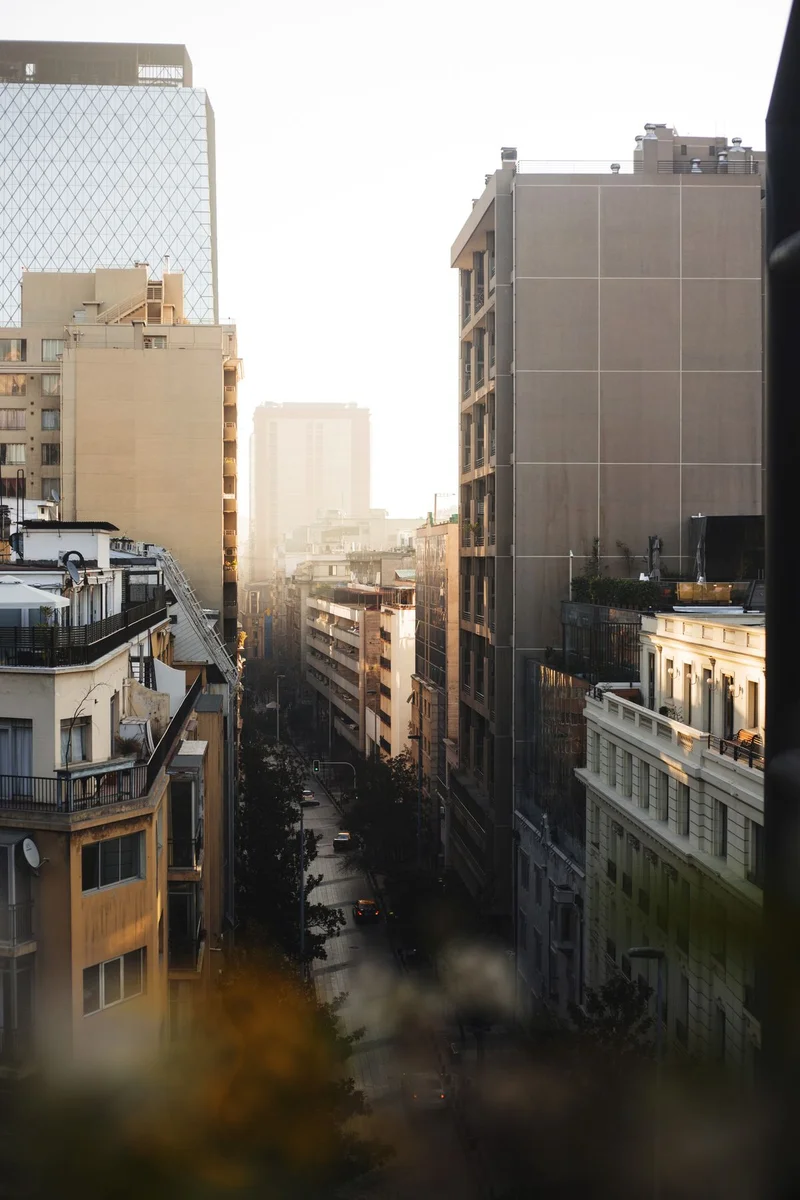
Photo d’une rue entre de hauts immeubles
Résultat généré
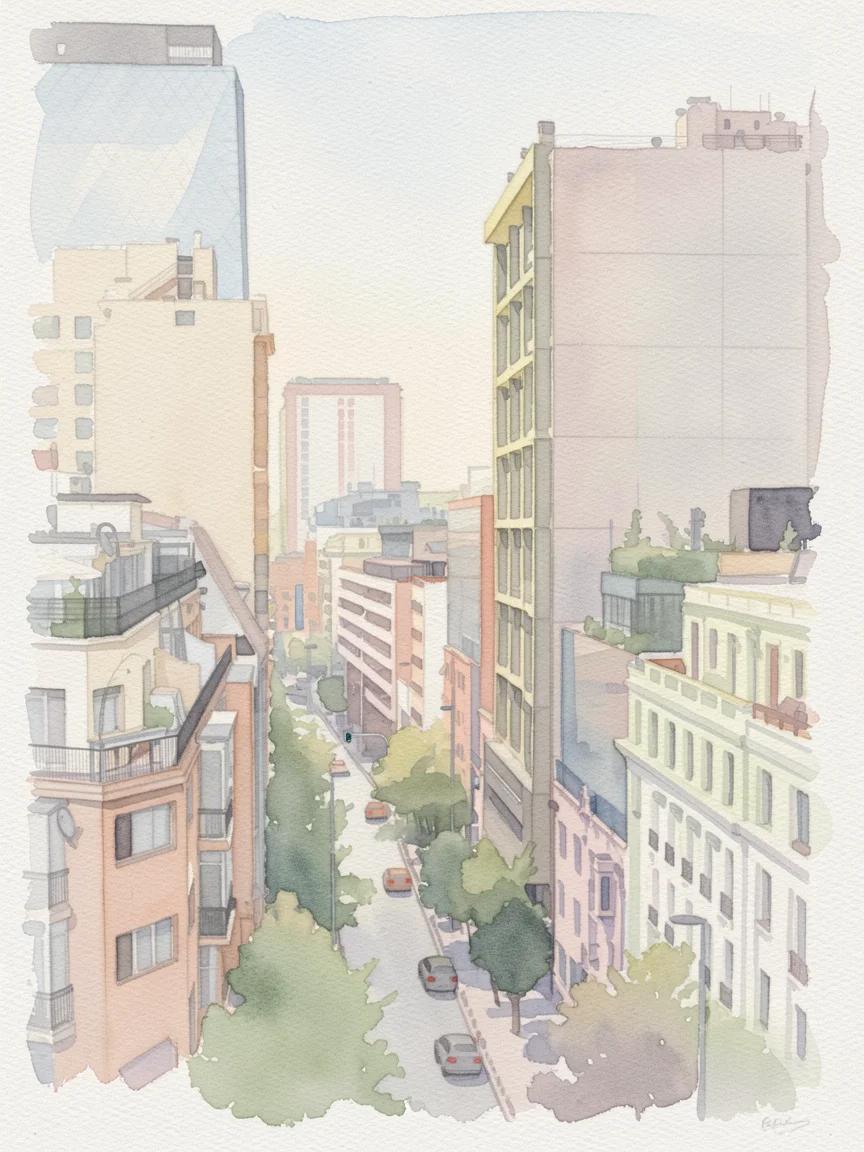
Version aquarelle de la rue

Modifiez votre image avec une consigne écrite

Importez une image de référence et décrivez le changement. Les retouches avec FLUX.2 Klein en 1K sont gratuites : 2 par jour sans compte, 4 par jour une fois connecté, dans la limite d’un plafond quotidien du site. Les autres modèles utilisent des crédits, et le coût s’affiche avant la génération.

Ouvrir l’éditeur FLUX

Image de référence

JPG, PNG ou WebP · 4 Mo maximum

Indiquez ce qui doit changer et ce qui doit rester identique.

0/3000

Partez d’une idée de retouche

—

Chargement des modèles disponibles…

ExempleFaites glisser pour comparer
Exemple
Original
OriginalExemple

Image d’exemple · pas votre résultat

Ce qu’une consigne claire peut changer

Comparez l’original, la consigne et le résultat pour voir ce qui change et ce qui reste reconnaissable.

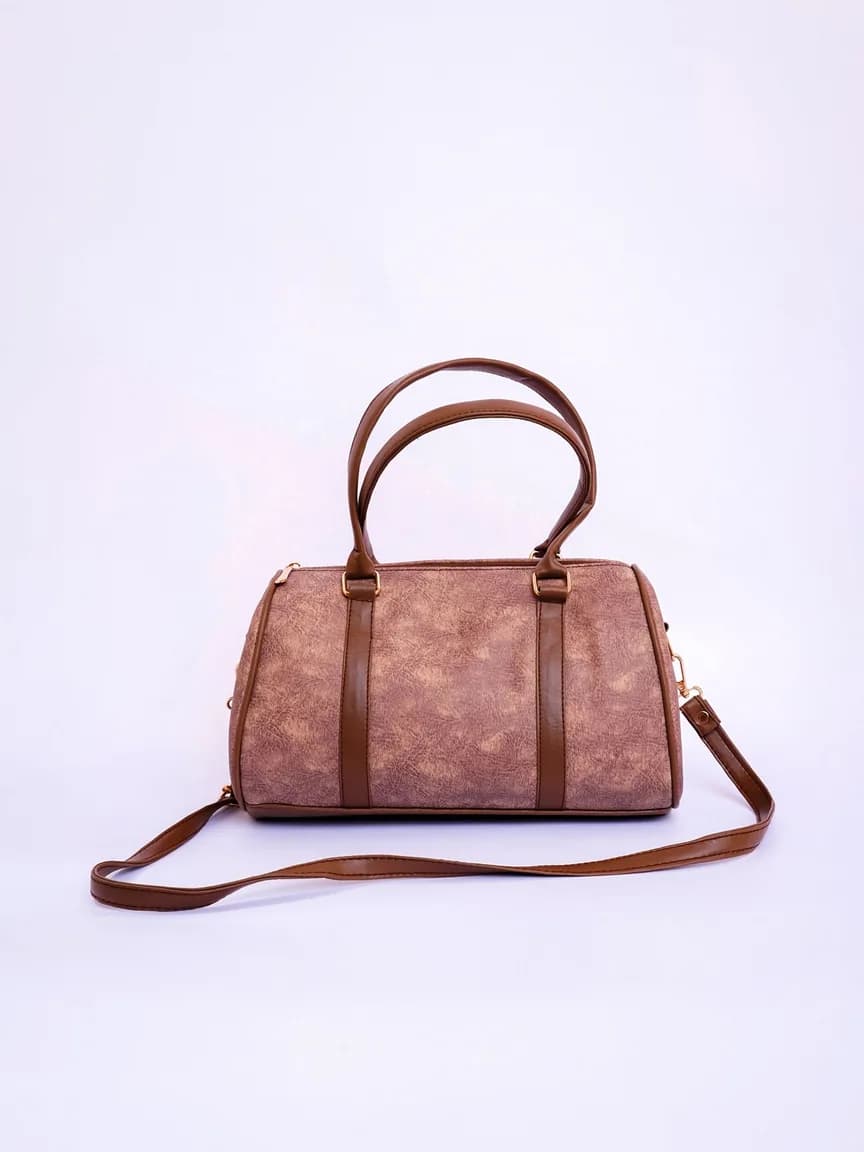
Original
Sac à main en cuir marron avec bandoulière sur un fond de studio uni
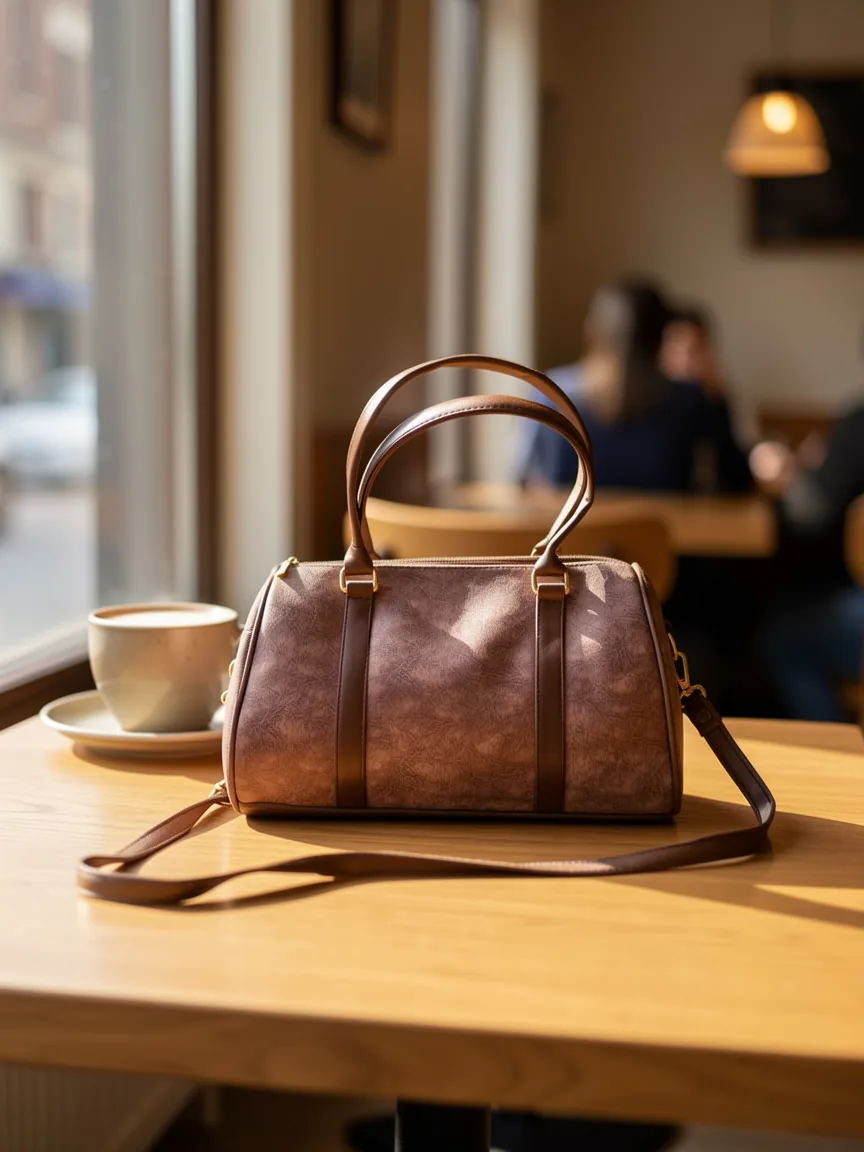
Résultat généré
Le même sac sur une table de café ensoleillée à côté d’une tasse de café

De la photo studio à la scène lifestyle

Consigne de retouche

Place this handbag on a warm oak café table beside a sunny window. The tabletop fills the bottom of the frame, with a softly blurred café interior and a ceramic coffee cup out of focus in the background. Keep the handbag’s shape, mottled brown leather texture, handles, gold hardware, and shoulder strap unchanged. Use warm natural side light, realistic contact shadows, and shallow depth of field for an editorial fashion photo.

Consigne envoyée en anglais

Retouché avec FLUX Kontext Pro · Les résultats varient

Photo originale : Muneeb Malhotra / Pexels
Original
Photo d’une rue entre de hauts immeubles
Résultat généré
Version aquarelle de la rue

Un nouveau style à partir de l’original

Consigne de retouche

Turn this street photograph into a watercolor illustration. Keep the main buildings and street layout recognizable, with soft colors and visible paper texture.

Consigne envoyée en anglais

Retouché avec FLUX Kontext Pro · Les résultats varient

Photo originale : Tomas Anunziata / Pexels
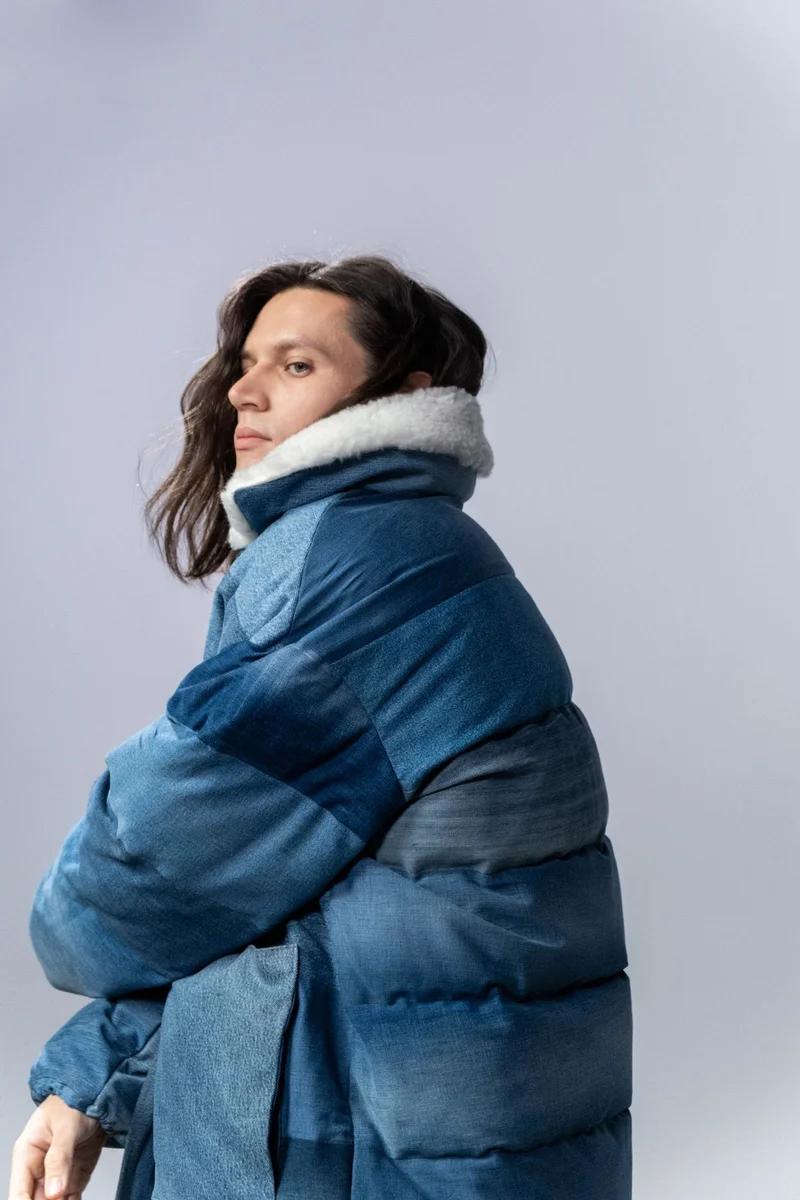
Original
Personne en doudoune bleue sur fond gris
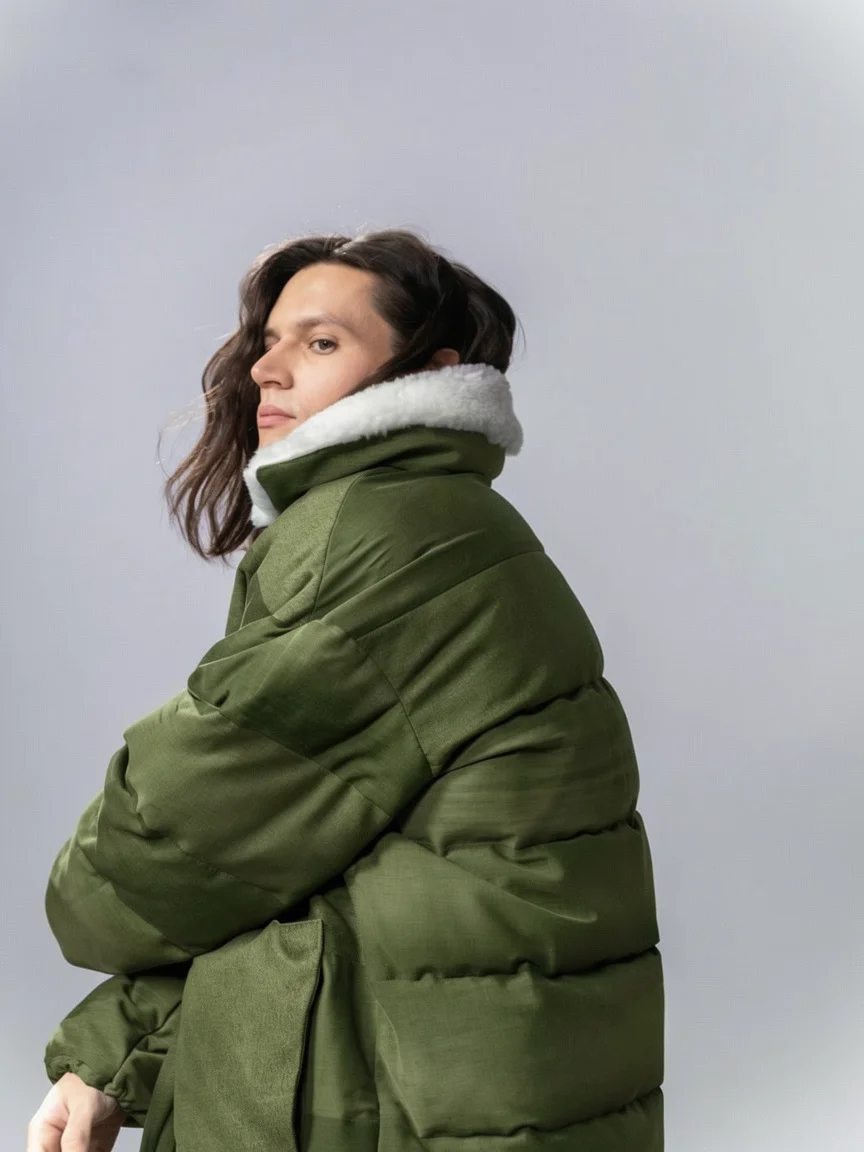
Résultat généré
Personne en doudoune vert foncé après retouche

Une modification ciblée

Consigne de retouche

Change the jacket from blue to dark green. Keep the person’s face, pose, background, and lighting as close to the original as possible.

Consigne envoyée en anglais

Retouché avec FLUX Kontext Pro · Les résultats varient

Photo originale : cottonbro studio / Pexels

Ces exemples sont des résultats individuels, sans garantie de résultat identique. Tout dépend de l’image, de la consigne et du modèle.

Qu’est-ce que l’IA image à image ?

L’IA image à image utilise une image existante comme point de départ. Au lieu de décrire toute une scène, vous fournissez une référence et expliquez les changements souhaités.

La référence renseigne le modèle sur le sujet, la composition, les couleurs et l’environnement. Votre consigne guide la transformation : changer le fond, explorer un style illustré ou modifier un détail en demandant de préserver le reste.

L’éditeur Pictela propose FLUX Kontext Pro pour les modifications par consigne. Pour partir d’une page blanche, le générateur à partir de texte utilise FLUX.2 Klein.

Les deux parcours répondent à des besoins distincts : la retouche part d’une image existante, la génération à partir de texte d’une idée. Choisissez selon votre point de départ.

Comment utiliser l’éditeur image à image

1. Importez votre image de départ

Importez votre image de départ dans l’éditeur ci-dessus, sans compte. Les formats JPG, PNG et WebP sont acceptés jusqu’à 4 Mo.

Choisissez une image dont le sujet principal est bien visible. Le flou, les petits textes ou les objets masqués rendent les modifications précises plus difficiles.

2. Décrivez le changement et ce qu’il faut préserver

Formulez une instruction directe : nommez la zone à modifier, le résultat souhaité et les détails qui doivent rester reconnaissables.

« Remplace le fond par une cuisine lumineuse » est plus précis que « améliore l’image ». Ajouter « préserve la forme et l’étiquette du produit » clarifie votre intention sans garantir une conservation exacte.

3. Générez, vérifiez et affinez

Vérifiez le coût affiché avant l’envoi. Une fois le résultat prêt, comparez-le à l’original au-delà de l’impression générale.

Inspectez visages, doigts, étiquettes et contours. Si le changement est excessif, simplifiez la consigne et concentrez-vous sur une seule modification principale.

Explorez différentes transformations

Essayer un autre arrière-plan

Explorez un fond de studio, un intérieur plus calme ou une scène extérieure. Décrivez l’environnement et la lumière puis vérifiez le naturel des contours et des ombres.

Explorer un nouveau style visuel

Partez d’une photo pour créer une illustration, une peinture ou un concept stylisé. Précisez les éléments importants de la composition et comparez le résultat à votre référence.

Développer des concepts de photos produit

Testez fonds, surfaces et ambiances avant une séance photo. Considérez les images comme des brouillons jusqu’à vérification des proportions, emballages, logos et mentions visibles.

Changer des couleurs et des détails

Essayez une couleur de vêtement, un rendu de matière ou un élément décoratif différent. Même une petite retouche peut affecter les détails voisins : vérifiez-les avant utilisation.

Créer des variantes d’une idée

Explorez plusieurs directions avec la même référence. Comparez ambiance, style et composition puis retenez la version adaptée à votre projet, pas seulement la plus spectaculaire.

Rédigez de meilleures consignes de retouche

Voir les exemples de prompts

Une consigne utile répond à trois questions : que changer, quel résultat obtenir et que conserver ?

Commencez par le changement principal. Ajoutez les couleurs, matières, lumières ou styles pertinents, puis précisez les éléments à préserver.

Évitez les demandes sans rapport au premier essai. Changer simultanément fond, vêtements, pose et éclairage rend les écarts plus difficiles à comprendre.

Remplace [élément précis] par [résultat souhaité]. Préserve [détails importants] aussi fidèlement que possible. Utilise [lumière, matière ou style] pour la zone modifiée.

Scène produit

Place ce flacon de soin sur une surface en pierre claire avec un fond beige doux. Préserve autant que possible sa forme, son étiquette et ses proportions. Utilise une lumière latérale douce.

Style illustré

Transforme cette photo de café en illustration éditoriale dessinée à la main. Garde la disposition des principaux meubles et fenêtres reconnaissable. Utilise des couleurs sourdes et une texture de crayon subtile.

Couleur des vêtements

Change la couleur du pull en bordeaux. Préserve autant que possible la texture du tissu, le visage, la pose et l’arrière-plan.

Découvrir d’autres idées de prompts

Choisissez le parcours adapté à votre point de départ

FLUX Kontext Pro pour les images existantes

Utilisez l’éditeur si vous avez une photo de référence et souhaitez décrire une modification en langage naturel. Ce parcours commence par une image importée.

Ouvrir l’éditeur FLUX

FLUX.2 Klein pour de nouvelles images

Utilisez le générateur texte vers image pour créer un nouveau visuel à partir d’une description. Aucune photo existante n’est nécessaire.

Essayer le texte vers image

La retouche et la génération peuvent avoir des coûts en crédits différents. Vérifiez le coût et votre solde dans l’outil avant l’envoi. Un essai pour un parcours ne couvre pas automatiquement un autre.

IA image à image : questions fréquentes

Quelle différence entre image à image et texte vers image ?

L’image à image part d’une référence et d’une consigne de transformation. Le texte vers image crée un nouveau visuel à partir d’une description, sans référence importée. Pictela propose des parcours séparés.

Puis-je retoucher une image avec une consigne écrite ?

Oui. Importez une image compatible dans l’éditeur de cette page ou l’éditeur indépendant, puis décrivez le changement et les détails à préserver. FLUX.2 Klein en 1K est sélectionné pour les retouches gratuites : 2 par jour en invité ou 4 par jour une fois connecté. Connectez-vous pour utiliser FLUX Kontext Pro et les autres modèles avec des crédits.

Quels formats puis-je importer ?

L’éditeur accepte JPG, PNG et WebP jusqu’à 4 Mo. Utilisez un fichier que vous avez le droit d’importer et de traiter.

Les visages, logos et textes seront-ils conservés exactement ?

Pas nécessairement. L’IA peut modifier les traits, les lettres, les proportions ou les objets voisins. Vérifiez ces zones avec soin. Des éléments de marque ou du texte précis peuvent nécessiter une retouche manuelle.

La retouche d’image est-elle gratuite ?

La retouche utilise des crédits. Vérifiez votre solde et le coût affiché dans l’éditeur. Un essai de génération à partir de texte ailleurs sur le site ne signifie pas une retouche gratuite illimitée.

Pourquoi le résultat a-t-il changé plus que prévu ?

Le modèle interprète à la fois la référence et la consigne. Des demandes vagues ou contradictoires peuvent provoquer des changements plus larges. Essayez une modification principale et précisez ce qui doit rester identique.

Puis-je utiliser le résultat commercialement ?

Cela dépend des conditions du service et du modèle, de vos droits sur les éléments importés et du contenu du résultat. Consultez les conditions avant publication. Une image générée ne libère pas automatiquement les droits de marque, d’auteur ou à l’image.

Dois-je retoucher une image ou en générer une nouvelle ?

Choisissez la retouche si le sujet ou la composition existants comptent. Choisissez le texte vers image pour une nouvelle scène. Vérifiez les détails et envisagez une finition dans un éditeur classique si la précision est essentielle.

Lire les conditions d’utilisation

Donnez une nouvelle direction à votre image

Partez d’une photo, décrivez un changement clair et explorez le résultat. Ou commencez par une consigne écrite pour créer une nouvelle image.