Photographie de produit
Un flacon de soin blanc mat sur une surface en pierre claire, lumière latérale douce, fond beige chaud, ombres naturelles discrètes, photographie de produit minimaliste, sans texte ajouté.
Texte en image
Transformez vos idées en images avec l’IA. Décrivez votre idée, choisissez un modèle et un format disponibles, puis créez une première piste visuelle pour votre projet.
Vous avez déjà une image ? Modifiez-la avec une consigne →Crédits · modèles d’image
Décrivez le sujet, le décor et le style.
0/3000
Chargement des modèles disponibles…
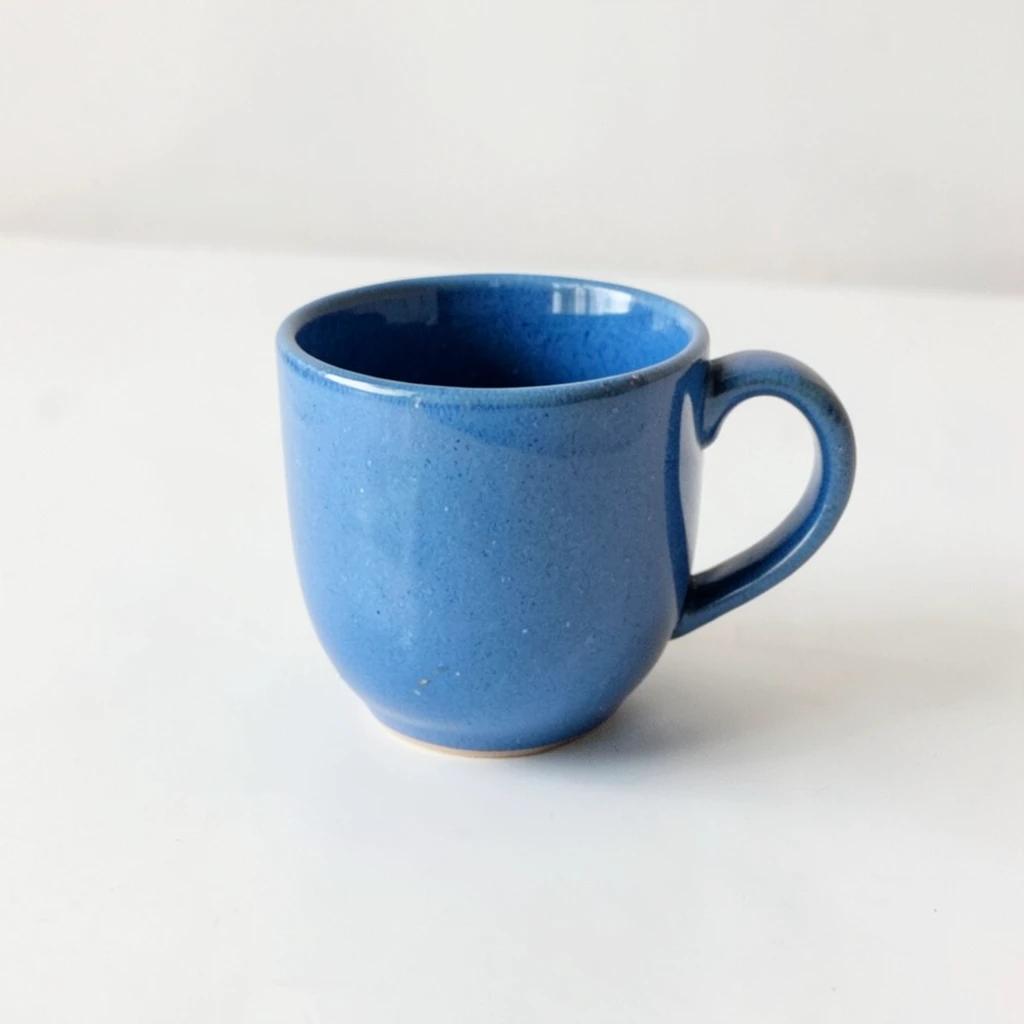
Tasse en céramique bleue
Prompt original · anglais
A blue ceramic cup on a plain white table, product photograph, no text, no people
Image d’exemple · pas votre résultat
Essayez ces points de départ dans le générateur. Il s’agit de suggestions, pas de résultats d’images vérifiés. Les résultats varient selon les modèles et les générations.
Un flacon de soin blanc mat sur une surface en pierre claire, lumière latérale douce, fond beige chaud, ombres naturelles discrètes, photographie de produit minimaliste, sans texte ajouté.
Une petite librairie dans une rue calme sous la pluie, lumière chaude aux fenêtres, tons bleus et orange atténués, illustration éditoriale dessinée à la main, texture de papier subtile.
Un chemin sinueux dans une forêt de pins brumeuse au lever du soleil, douce lumière dorée entre les arbres, profondeur en plusieurs plans, couleurs naturelles, photographie de paysage cinématographique.
Présentez le sujet principal, puis précisez le décor, la composition, le style ou l’éclairage utiles.
Il n’est pas nécessaire de tout décrire d’un coup. Une demande ciblée facilite l’évaluation du résultat et le choix des prochaines modifications.
Sélectionnez un modèle et un format disponibles. Les formats carré, portrait et paysage offrent des compositions différentes.
Vérifiez le coût estimé et votre solde avant de générer. Les réglages et les coûts varient selon les modèles : consultez les options actuelles de l’outil.
Comparez l’image à votre intention. Vérifiez le sujet, le cadrage, l’éclairage et les détails importants.
Si nécessaire, modifiez le prompt et réessayez. Changer une consigne principale à la fois aide à comprendre son effet.
Un prompt utile décrit une scène concrète. « Une belle photo de produit » laisse de nombreuses décisions ouvertes. Préciser le produit, la surface, la lumière et le fond donne une direction plus claire.
Une structure pratique : Sujet + décor + composition + style + éclairage
Par exemple : « Un vase en céramique bleue sur une étagère en bois, composition centrée, photographie d’intérieur réaliste, douce lumière de l’après-midi. »
Commencez par les détails essentiels. Précisez si vous souhaitez un fond simple, un gros plan ou un angle particulier.
Évitez les styles contradictoires comme « minimaliste, très détaillé, abstrait, photoréaliste et cartoon ». Choisissez une direction claire avant d’explorer des variantes.
Les images IA peuvent contenir des lettres incorrectes, une anatomie inhabituelle ou des détails incohérents. Examinez le résultat avant de le considérer comme un visuel fini.
Testez des ambiances, des décors et des compositions avant de choisir une direction. Rendez une idée abstraite plus facile à discuter, comparer et développer.
Explorez des surfaces, des fonds et des éclairages. Vérifiez les formes, les emballages et la fidélité avant de représenter un produit réel.
Décrivez une scène dans un style choisi. Affinez le sujet et la composition plutôt que d’accumuler des styles sans rapport.
Développez des idées pour un article, une présentation ou un brief. Vérifiez la pertinence, l’exactitude, les droits d’utilisation et les exigences de la plateforme avant publication.
Les modèles peuvent interpréter un même prompt différemment. Choisissez parmi les modèles disponibles et consultez leurs réglages.
Les dimensions influencent l’espace de composition. Le portrait offre plus de hauteur ; le paysage, un cadre plus large. Choisissez selon l’usage prévu.
Le coût estimé en crédits est affiché dans l’outil. Revérifiez-le après toute modification du modèle ou des réglages et consultez votre solde.
Pour les capacités et les conditions d’utilisation précises, consultez les informations du modèle. Les paramètres et permissions ne sont pas identiques pour tous.
La génération texte en image crée une nouvelle image à partir d’une description, sans image de départ.
La retouche commence par une image existante. Vous la fournissez et décrivez les changements du fond, du style ou d’un détail.
Cette page sert à créer des images à partir de texte. Utilisez l’éditeur pour transformer une photo existante.
Il crée des images à partir de consignes écrites. Votre prompt décrit le sujet et la direction visuelle que le modèle choisi interprète.
Saisissez un prompt, choisissez un modèle et un format disponibles, puis vérifiez le coût affiché. Quand votre compte et votre solde répondent aux conditions de l’outil, envoyez la demande et examinez le résultat.
Commencez par le sujet principal, puis ajoutez les détails importants sur le décor, la composition, le style et l’éclairage. Évitez les directions contradictoires.
Consultez le sélecteur pour les options actuelles. Les réglages et les coûts peuvent varier selon le modèle.
Le coût estimé est affiché avant l’envoi. Revérifiez-le après avoir changé le modèle ou les réglages et consultez votre solde.
Les modèles interprètent les consignes sans garantir un design précis. Les scènes complexes, les demandes contradictoires, les petits détails et les textes exacts sont difficiles. Simplifiez le prompt et modifiez une consigne principale à la fois.
Cette page crée de nouvelles images à partir de texte. Pour importer et modifier une image, ouvrez l’éditeur d’images.
Ouvrir l’éditeur d’images →Cela dépend des conditions du modèle et du service. Consultez-les et vérifiez les droits de tiers concernant les logos, les personnes reconnaissables et les autres éléments protégés.
Lire les conditions d’utilisation →Décrivez un sujet, choisissez une direction visuelle et créez votre prochaine image à partir de texte.
Vous cherchez Seedream 5.5 ? Consultez notre guide des fonctionnalités et de la disponibilité.