Pictela

Pictela · Estúdio de imagens com IA

IA de imagem para imagem para edição criativa de fotos

Comece com uma imagem e descreva o que deseja mudar. Explore novos fundos, estilos, cores e detalhes com IA.

Envie e edite sua imagem abaixo. Para criar uma imagem sem referência, abra o gerador de texto para imagem.

Original
Fotografia de uma rua entre edifícios altos
Resultado gerado
Versão em aquarela da rua

Edite sua imagem com uma instrução de texto

Envie uma imagem de referência e descreva a mudança. Edições com FLUX.2 Klein em 1K são grátis: 2 por dia sem conta e 4 por dia com login, dentro de um limite diário do site. Outros modelos usam créditos, e o custo aparece antes de gerar.

Abrir o editor FLUX

Imagem de referência

JPG, PNG ou WebP · máximo de 4 MB

Diga o que deve mudar e o que deve continuar igual.

0/3000

Comece com uma ideia de edição

—

Carregando modelos disponíveis…

ExemploArraste para comparar
Exemplo
Original
OriginalExemplo

Imagem de exemplo · não é seu resultado

O que uma instrução clara pode mudar

Compare o original, a instrução e o resultado para ver o que mudou e o que continua reconhecível.

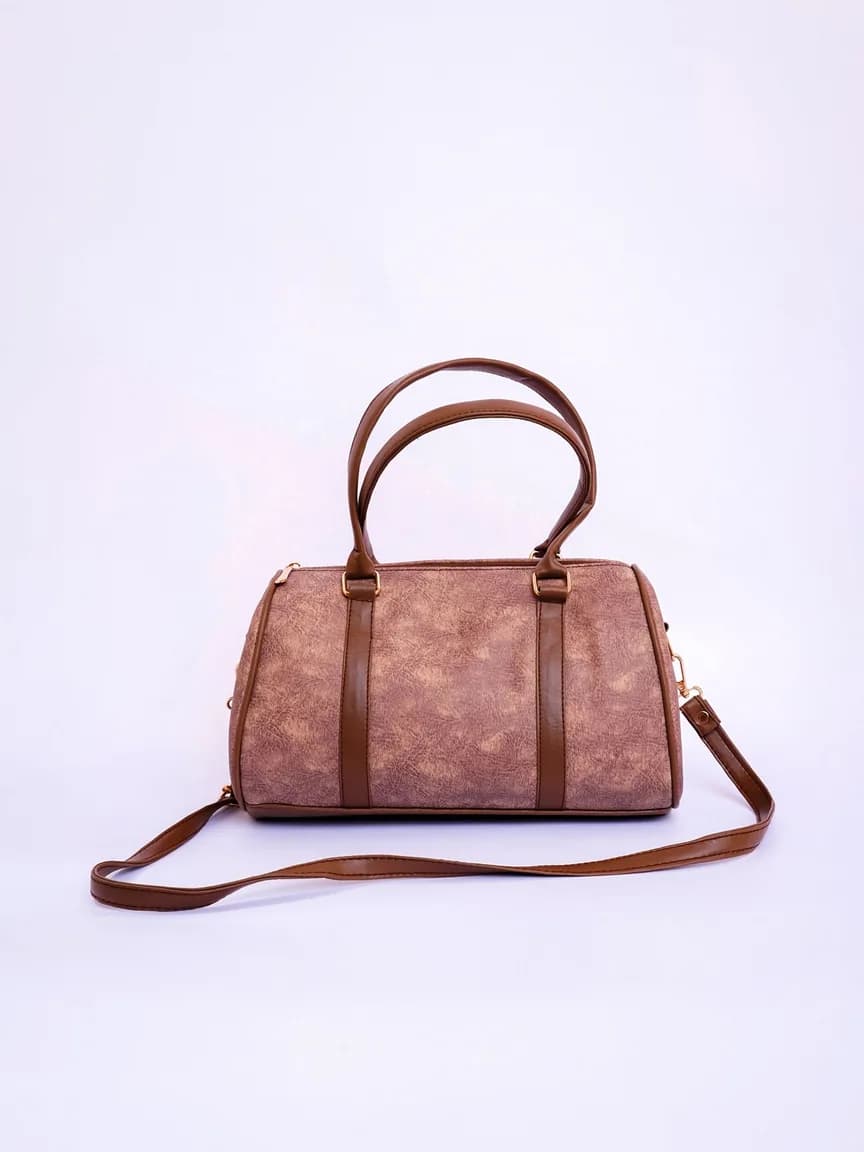
Original
Bolsa de couro marrom com alça de ombro sobre fundo de estúdio liso
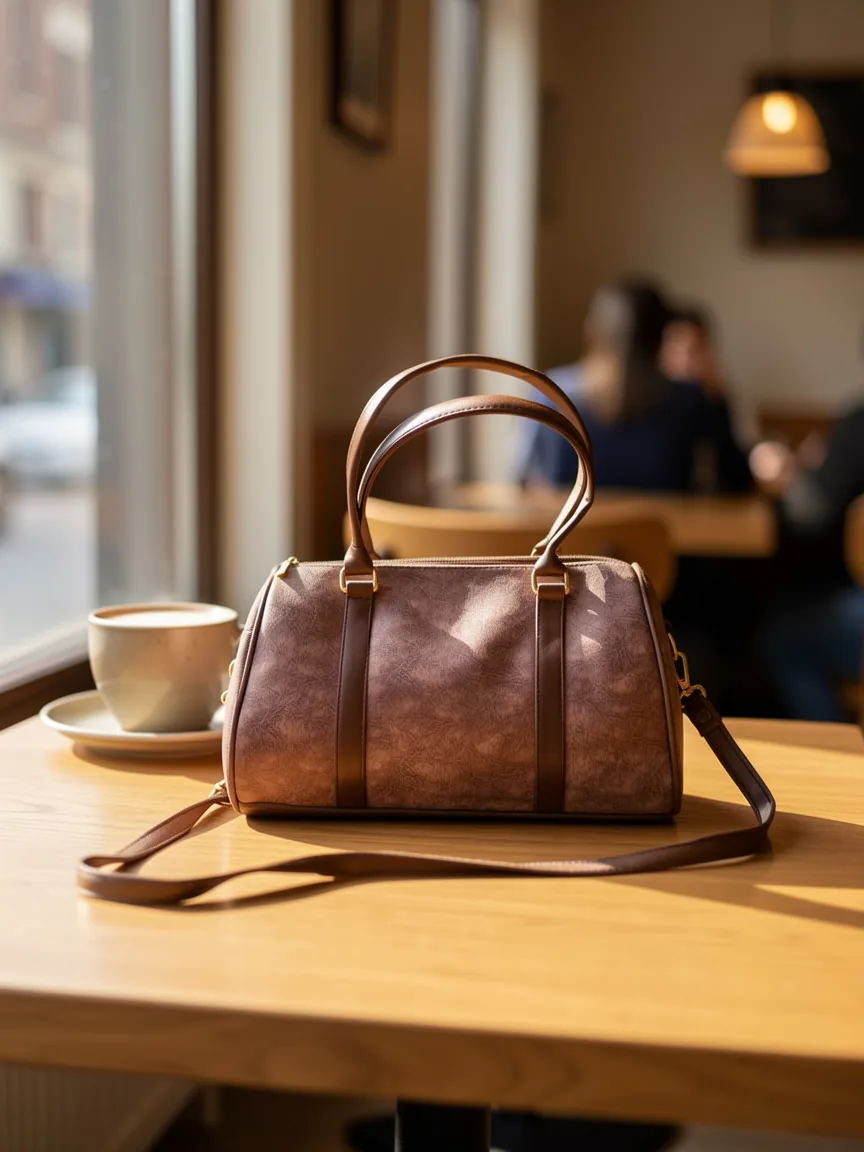
Resultado gerado
A mesma bolsa sobre uma mesa de café ensolarada ao lado de uma xícara de café

Da foto de estúdio à cena de estilo de vida

Instrução de edição

Place this handbag on a warm oak café table beside a sunny window. The tabletop fills the bottom of the frame, with a softly blurred café interior and a ceramic coffee cup out of focus in the background. Keep the handbag’s shape, mottled brown leather texture, handles, gold hardware, and shoulder strap unchanged. Use warm natural side light, realistic contact shadows, and shallow depth of field for an editorial fashion photo.

Instrução enviada em inglês

Editado com FLUX Kontext Pro · Os resultados variam

Foto original: Muneeb Malhotra / Pexels
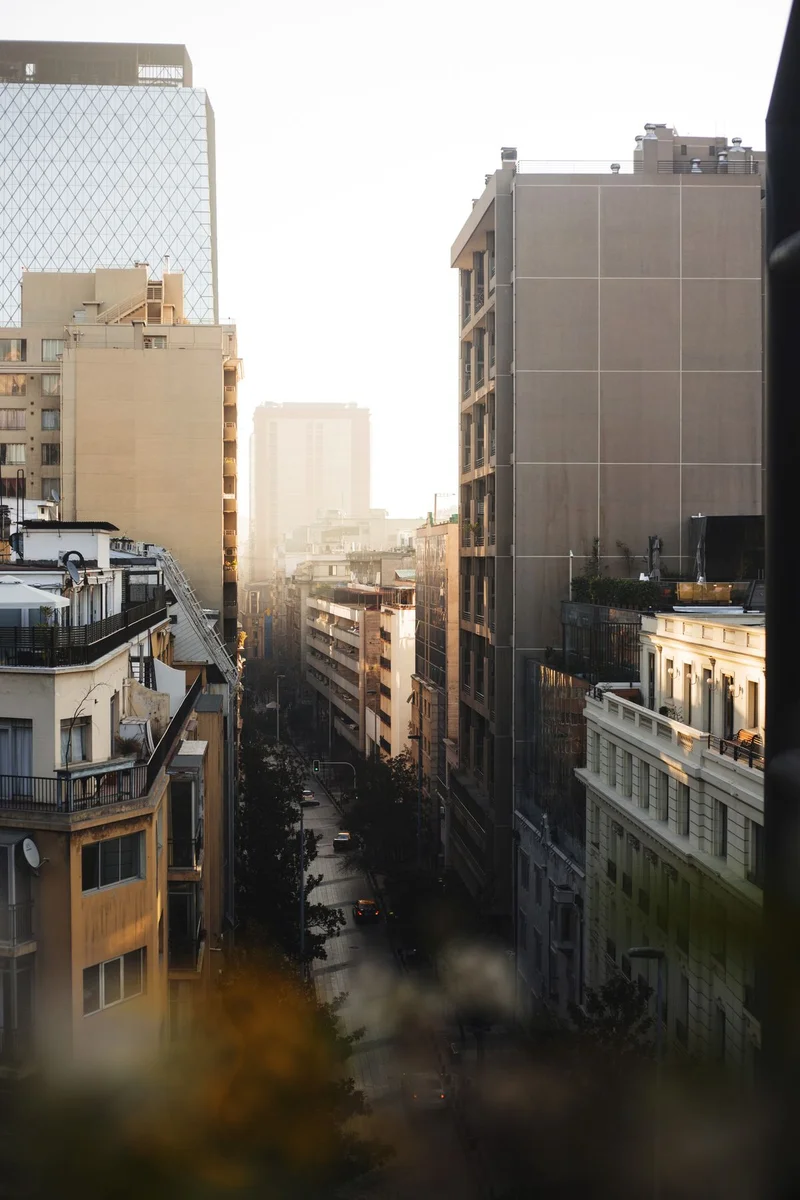
Original
Fotografia de uma rua entre edifícios altos
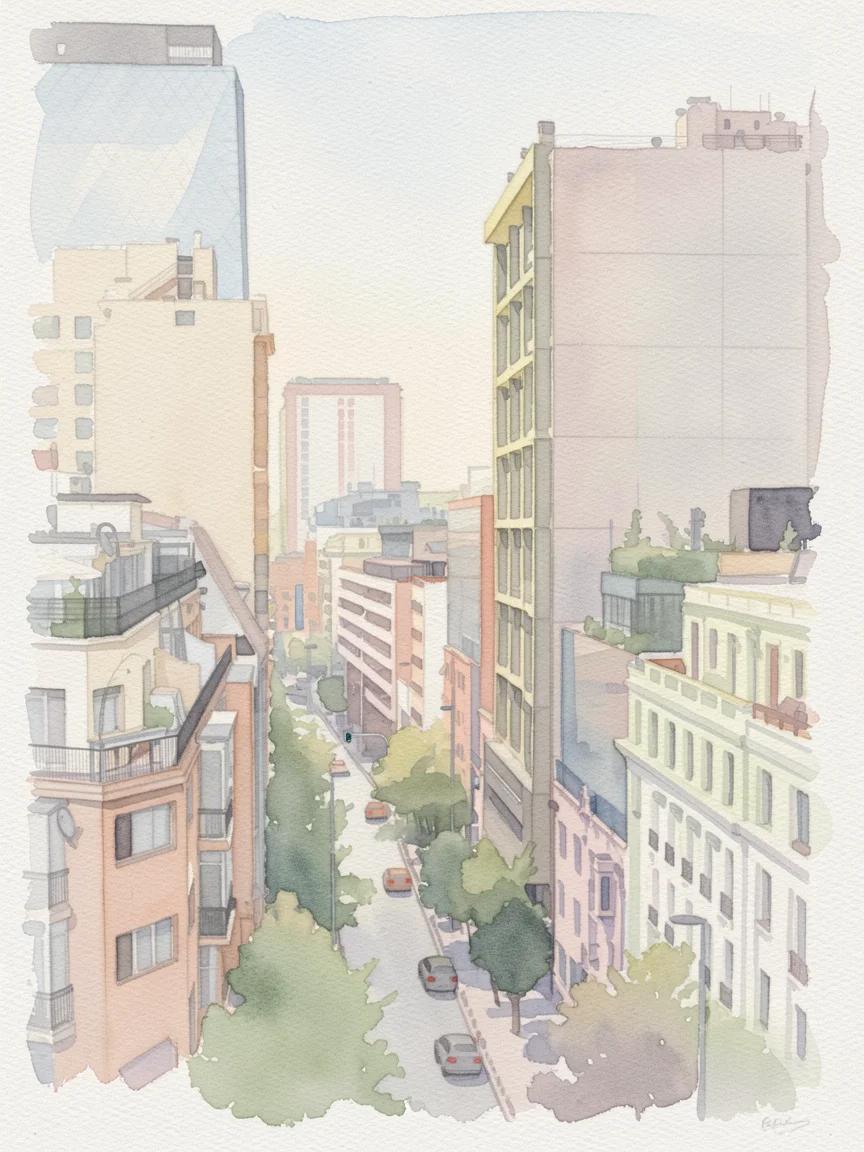
Resultado gerado
Versão em aquarela da rua

Um estilo diferente a partir do original

Instrução de edição

Turn this street photograph into a watercolor illustration. Keep the main buildings and street layout recognizable, with soft colors and visible paper texture.

Instrução enviada em inglês

Editado com FLUX Kontext Pro · Os resultados variam

Foto original: Tomas Anunziata / Pexels
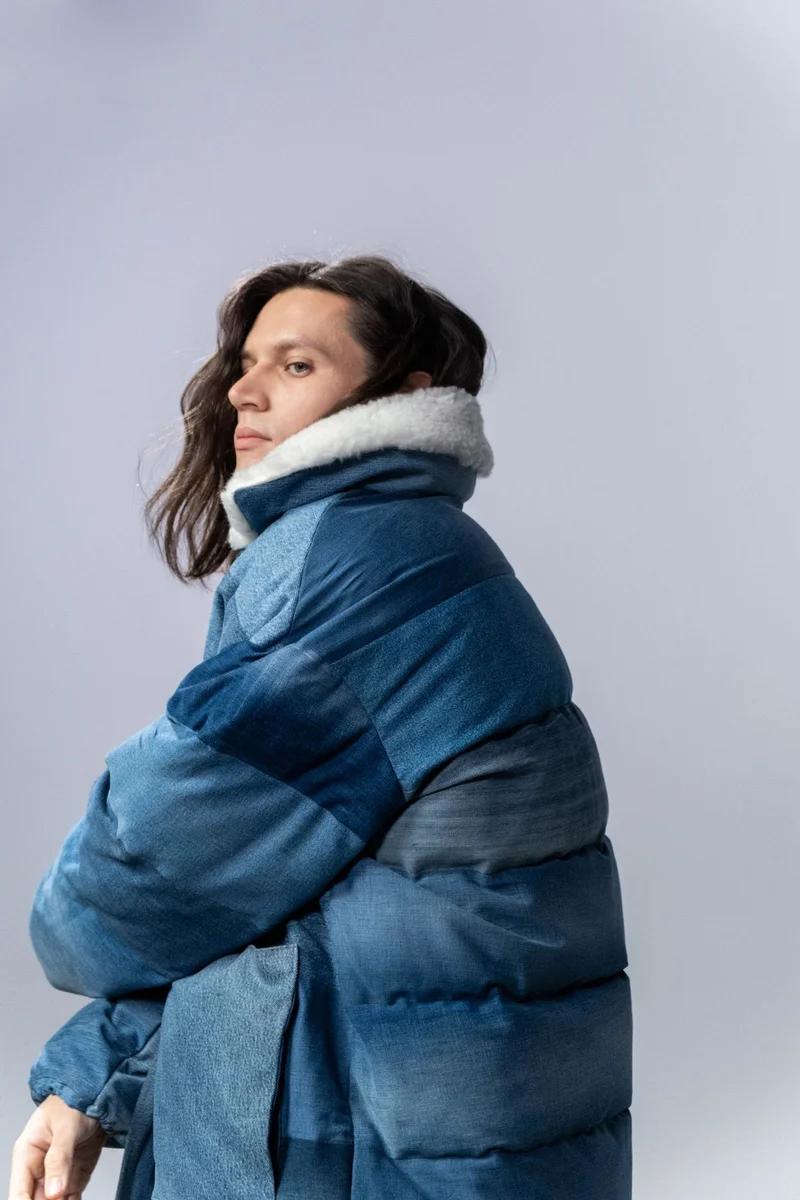
Original
Pessoa com jaqueta acolchoada azul em fundo cinza
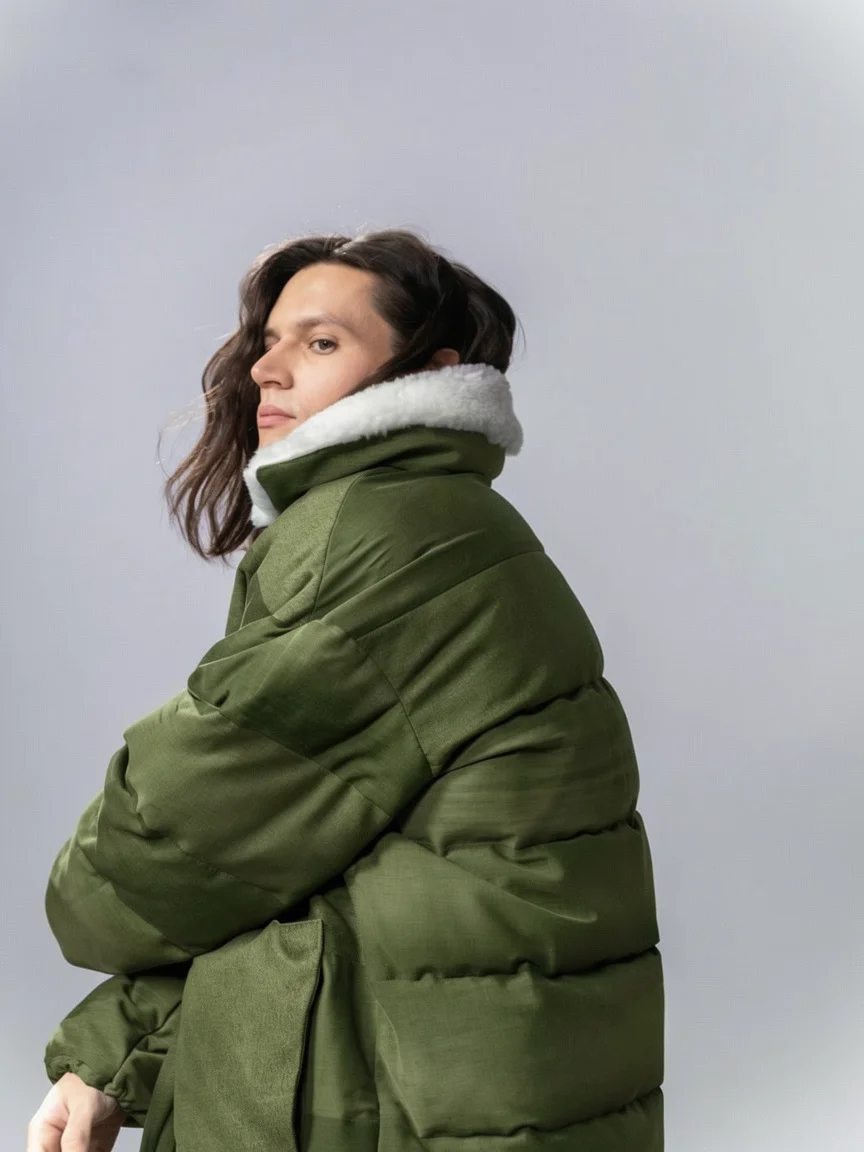
Resultado gerado
Pessoa com jaqueta acolchoada verde-escura após a edição

Uma mudança específica

Instrução de edição

Change the jacket from blue to dark green. Keep the person’s face, pose, background, and lighting as close to the original as possible.

Instrução enviada em inglês

Editado com FLUX Kontext Pro · Os resultados variam

Foto original: cottonbro studio / Pexels

Estes são resultados individuais, sem garantia de resultado igual. Tudo depende da imagem inicial, da instrução e do modelo.

O que é IA de imagem para imagem?

A IA de imagem para imagem usa uma imagem existente como ponto de partida. Em vez de descrever uma cena inteira do zero, você fornece uma referência e explica o que deseja mudar.

A referência informa o modelo sobre o tema, a composição, as cores e o ambiente. A instrução orienta a transformação: outro fundo, um estilo ilustrado ou um detalhe específico, pedindo para preservar o restante.

O editor da Pictela oferece FLUX Kontext Pro para edições por instruções. Para começar sem uma foto, o gerador a partir de texto usa FLUX.2 Klein.

São caminhos com pontos de partida diferentes: a edição começa com algo que você já tem, e a geração a partir de texto com uma ideia. Escolha conforme sua necessidade.

Como usar o editor de imagem para imagem

1. Envie a imagem inicial

Envie a imagem inicial no editor acima, sem precisar de conta. São aceitos JPG, PNG e WebP de até 4 MB.

Escolha uma imagem com o tema principal bem visível. Desfoque, textos pequenos ou objetos encobertos dificultam alterações precisas.

2. Descreva a mudança e o que preservar

Escreva uma instrução direta: indique o objeto ou a área a mudar, o resultado desejado e os detalhes que devem continuar reconhecíveis.

“Substitua o fundo por uma cozinha iluminada” é mais claro que “melhore a imagem”. Acrescentar “preserve a forma e o rótulo do produto” esclarece a intenção, sem garantir preservação exata.

3. Gere, confira e ajuste

Confira o custo exibido antes de enviar. Quando o resultado estiver pronto, compare-o com o original, além da impressão geral.

Verifique rostos, dedos, rótulos e bordas. Se a mudança for excessiva, simplifique a instrução e concentre-se em uma alteração principal.

Explore diferentes formas de transformar uma imagem

Experimente outro fundo

Explore um fundo de estúdio, um interior mais tranquilo ou uma cena externa. Descreva ambiente e iluminação, depois confira se bordas e sombras parecem naturais.

Explore um novo estilo visual

Use uma foto para criar uma ilustração, pintura ou conceito estilizado. Indique as partes importantes da composição para comparar o resultado com sua referência.

Desenvolva conceitos de fotos de produto

Teste fundos, superfícies e atmosferas antes de uma sessão de fotos. Trate as imagens como rascunhos até conferir proporções, embalagens, logotipos e afirmações visíveis.

Mude cores e detalhes individuais

Experimente outra cor de roupa, aparência de material ou elemento decorativo. Mesmo uma pequena edição pode afetar detalhes próximos: confira-os antes de usar o resultado.

Crie variações de uma ideia

Explore outras direções com a mesma referência. Compare atmosfera, estilo e composição e escolha a versão adequada ao projeto, não apenas a mais dramática.

Escreva instruções de edição melhores

Ir para exemplos de prompts

Uma boa instrução responde a três perguntas: o que mudar, como deve ficar e o que deve permanecer igual?

Comece pela mudança principal. Acrescente detalhes relevantes de cor, material, iluminação ou estilo e termine indicando o que preservar.

Evite pedidos sem relação na primeira tentativa. Mudar fundo, roupa, pose e luz ao mesmo tempo dificulta entender por que o resultado não correspondeu à intenção.

Mude [elemento específico] para [resultado desejado]. Preserve [detalhes importantes] o mais próximo possível do original. Use [iluminação, material ou estilo] na área alterada.

Cena de produto

Coloque este frasco de cuidados com a pele sobre uma superfície de pedra clara com um fundo bege suave. Preserve a forma, o rótulo e as proporções o mais próximo possível do original. Use luz lateral suave.

Estilo de ilustração

Transforme esta foto de café em uma ilustração editorial desenhada à mão. Mantenha reconhecíveis a disposição dos principais móveis e as janelas. Use cores suaves e uma textura sutil de lápis.

Cor da roupa

Mude o suéter para bordô. Preserve a textura do tecido, o rosto, a pose e o fundo o mais próximo possível do original.

Explore mais ideias de prompts

Escolha o caminho para o seu ponto de partida

FLUX Kontext Pro para imagens existentes

Use o editor quando tiver uma foto de referência e quiser descrever uma mudança em linguagem natural. Esse processo começa com uma imagem enviada.

Abrir o editor FLUX

FLUX.2 Klein para novas imagens

Use o gerador de texto para imagem para criar um novo visual a partir de uma descrição. Não é preciso ter uma foto existente.

Experimentar texto para imagem

Edição e geração podem exigir quantidades diferentes de créditos. Confira o custo e o saldo na ferramenta antes de enviar. Um teste de um processo não cobre automaticamente outro.

IA de imagem para imagem: perguntas frequentes

Qual a diferença entre imagem para imagem e texto para imagem?

Imagem para imagem começa com uma referência e uma instrução de transformação. Texto para imagem cria um visual novo a partir de uma descrição, sem referência enviada. A Pictela oferece processos separados.

Posso editar uma imagem com uma instrução de texto?

Sim. Envie uma imagem compatível no editor desta página ou no editor separado e descreva a mudança e os detalhes a preservar. O FLUX.2 Klein em 1K fica selecionado para edições grátis: 2 por dia como visitante ou 4 por dia com login. Entre na conta para usar o FLUX Kontext Pro e os outros modelos com créditos.

Quais formatos posso enviar?

O editor aceita JPG, PNG e WebP de até 4 MB. Use arquivos que você tenha permissão para enviar e processar.

Rostos, logotipos e textos serão preservados exatamente?

Não necessariamente. A IA pode alterar traços, letras, proporções ou objetos próximos. Confira essas áreas com cuidado. Marcas ou textos precisos podem precisar de ajustes manuais.

A edição de imagens é gratuita?

A edição usa créditos. Confira seu saldo e o custo exibido no editor. Um teste de texto para imagem em outra parte do site não significa edição gratuita ilimitada.

Por que o resultado mudou mais do que pedi?

O modelo interpreta a referência e a instrução em conjunto. Pedidos amplos ou contraditórios podem causar mudanças maiores. Tente uma alteração principal e indique claramente o que deve ser preservado.

Posso usar o resultado comercialmente?

Isso depende dos termos do serviço e do modelo, dos seus direitos sobre o material e do conteúdo do resultado. Consulte os termos antes de publicar. Uma imagem gerada não resolve automaticamente direitos de marca, autor ou imagem pessoal.

Devo editar uma imagem ou gerar uma nova?

Escolha edição quando o tema ou a composição existentes forem importantes. Escolha texto para imagem para novas cenas. Confira os detalhes e considere finalizar em um editor convencional quando a precisão for essencial.

Ler os termos de uso

Dê uma nova direção à sua imagem

Comece com uma foto, descreva uma mudança clara e explore o resultado. Ou comece com um prompt quando quiser criar uma nova imagem.