Fotografia de produto
Um frasco de cosmético branco fosco sobre uma superfície de pedra clara, iluminação lateral suave, fundo bege quente, sombras naturais discretas, fotografia de produto minimalista, sem texto adicionado.
Texto para imagem
Transforme suas ideias em imagens com IA. Descreva o que deseja criar, escolha um modelo e um tamanho disponíveis e gere um ponto de partida visual para seu próximo projeto.
Já tem uma imagem? Edite com uma instrução de texto →Créditos · modelos de imagem
Descreva o tema, o cenário e o estilo.
0/3000
Carregando modelos disponíveis…
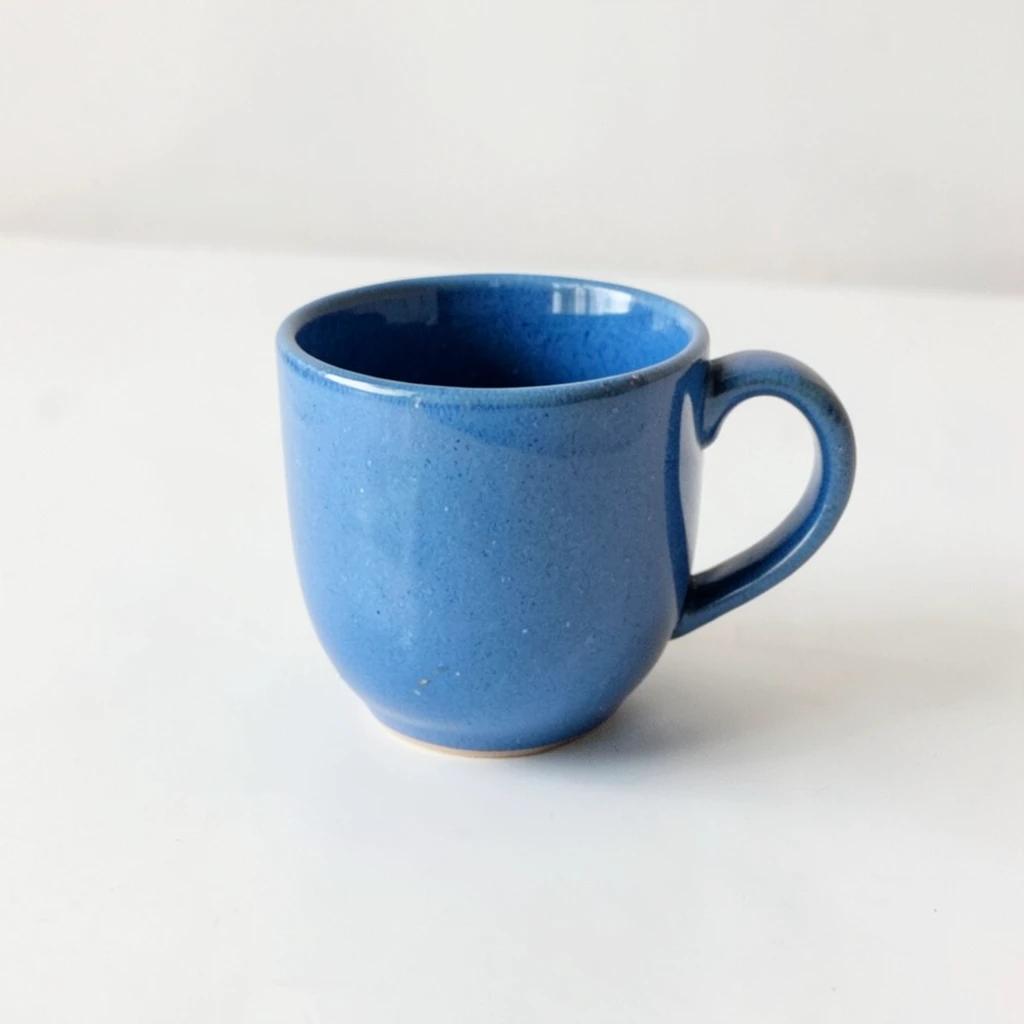
Caneca de cerâmica azul
Prompt original · inglês
A blue ceramic cup on a plain white table, product photograph, no text, no people
Imagem de exemplo · não é seu resultado
Experimente estes pontos de partida no gerador. São sugestões, não resultados de imagens verificados. Os resultados variam entre modelos e gerações.
Um frasco de cosmético branco fosco sobre uma superfície de pedra clara, iluminação lateral suave, fundo bege quente, sombras naturais discretas, fotografia de produto minimalista, sem texto adicionado.
Uma pequena livraria em uma rua tranquila e chuvosa, luz quente nas janelas, tons suaves de azul e laranja, ilustração editorial desenhada à mão, textura sutil de papel.
Um caminho sinuoso por uma floresta de pinheiros com neblina ao amanhecer, luz dourada suave entre as árvores, profundidade em camadas, cores naturais, fotografia de paisagem cinematográfica.
Comece pelo tema principal e acrescente detalhes úteis sobre cenário, composição, estilo ou iluminação.
Você não precisa descrever tudo de uma vez. Uma solicitação focada facilita avaliar o resultado e decidir o que mudar depois.
Selecione um modelo e um tamanho disponíveis. Formatos quadrados, verticais e horizontais oferecem composições diferentes.
Confira o custo estimado e seu saldo antes de gerar. Opções e custos variam entre modelos; consulte as configurações atuais da ferramenta.
Compare a imagem com sua intenção. Verifique tema, enquadramento, iluminação e detalhes importantes.
Se necessário, ajuste o prompt e tente novamente. Alterar uma instrução principal de cada vez ajuda a entender seu efeito.
Um prompt útil descreve uma cena visual concreta. “Uma bela foto de produto” deixa muitas decisões em aberto. Especificar produto, superfície, iluminação e fundo dá uma direção mais clara.
Uma estrutura prática: Tema + cenário + composição + estilo + iluminação
Por exemplo: “Um vaso de cerâmica azul em uma prateleira de madeira, composição centralizada, fotografia de interiores realista, luz suave da tarde.”
Comece pelos detalhes essenciais. Informe se precisa de um fundo simples, um close ou um ângulo específico.
Evite estilos conflitantes, como “minimalista, muito detalhado, abstrato, fotorrealista e cartoon”. Escolha uma direção clara e depois explore variações.
Imagens de IA podem conter letras incorretas, anatomia incomum ou detalhes inconsistentes. Avalie o resultado antes de considerá-lo um material finalizado.
Teste atmosferas, cenários e composições antes de escolher a direção final. Use imagens para discutir, comparar e desenvolver ideias abstratas.
Explore superfícies, fundos e iluminação. Confira forma, embalagem e fidelidade antes de representar um item real.
Descreva uma cena em um estilo escolhido. Refine tema e composição sem acumular termos de estilos desconexos.
Gere ideias para artigos, apresentações e briefings. Confira relevância, precisão, direitos de uso e exigências da plataforma antes de publicar.
Modelos diferentes podem interpretar o mesmo prompt de formas distintas. Escolha entre os disponíveis e consulte suas configurações.
As dimensões influenciam o espaço da composição. O formato vertical oferece mais altura, enquanto o horizontal amplia o enquadramento. Escolha de acordo com o uso.
O custo estimado em créditos aparece na ferramenta. Confira novamente ao mudar o modelo ou as configurações e verifique seu saldo.
Consulte as informações de cada modelo para conhecer capacidades e condições de uso. Nem todos oferecem os mesmos parâmetros ou permissões.
A geração a partir de texto cria uma imagem nova com base em uma descrição, sem precisar de uma imagem inicial.
A edição começa com uma imagem existente. Você fornece a imagem e descreve alterações no fundo, no estilo ou em um detalhe.
Esta página gera imagens a partir de texto. Para transformar uma foto existente, use o editor de imagens.
Ele cria imagens a partir de instruções escritas. Seu prompt descreve o tema e a direção visual que o modelo escolhido interpreta.
Digite um prompt, escolha um modelo e um tamanho disponíveis e confira o custo. Quando sua conta e seu saldo atenderem aos requisitos da ferramenta, envie a solicitação e avalie o resultado.
Comece pelo tema principal e acrescente detalhes relevantes do cenário, da composição, do estilo e da iluminação. Evite instruções visuais contraditórias.
Consulte as opções atuais no seletor. As configurações e os custos variam por modelo.
O custo estimado aparece antes do envio. Confira novamente após mudar o modelo ou as configurações e verifique seu saldo.
Os modelos interpretam instruções sem garantir um design exato. Cenas complexas, descrições conflitantes, detalhes pequenos e texto preciso podem ser difíceis. Simplifique o prompt e altere uma instrução principal por vez.
Esta página cria novas imagens a partir de texto. Para enviar uma imagem e solicitar alterações, abra o editor.
Abrir o editor de imagens →Isso depende das condições do modelo e do serviço. Consulte-as antes de usar o resultado e verifique direitos de terceiros sobre logotipos, pessoas reconhecíveis e outros materiais protegidos.
Ler os termos de uso →Descreva um tema, escolha uma direção visual e crie sua próxima imagem a partir de texto.
Procurando Seedream 5.5? Leia nosso guia de recursos e disponibilidade.