Pictela

Pictela · KI-Bildstudio

Bild-zu-Bild-KI für kreative Fotobearbeitung

Beginne mit einem Bild und beschreibe die gewünschte Änderung. Erkunde mit KI neue Hintergründe, Stile, Farben und Details.

Lade dein Bild unten hoch und bearbeite es. Für ein neues Bild ohne Vorlage öffne den Text-zu-Bild-Generator.

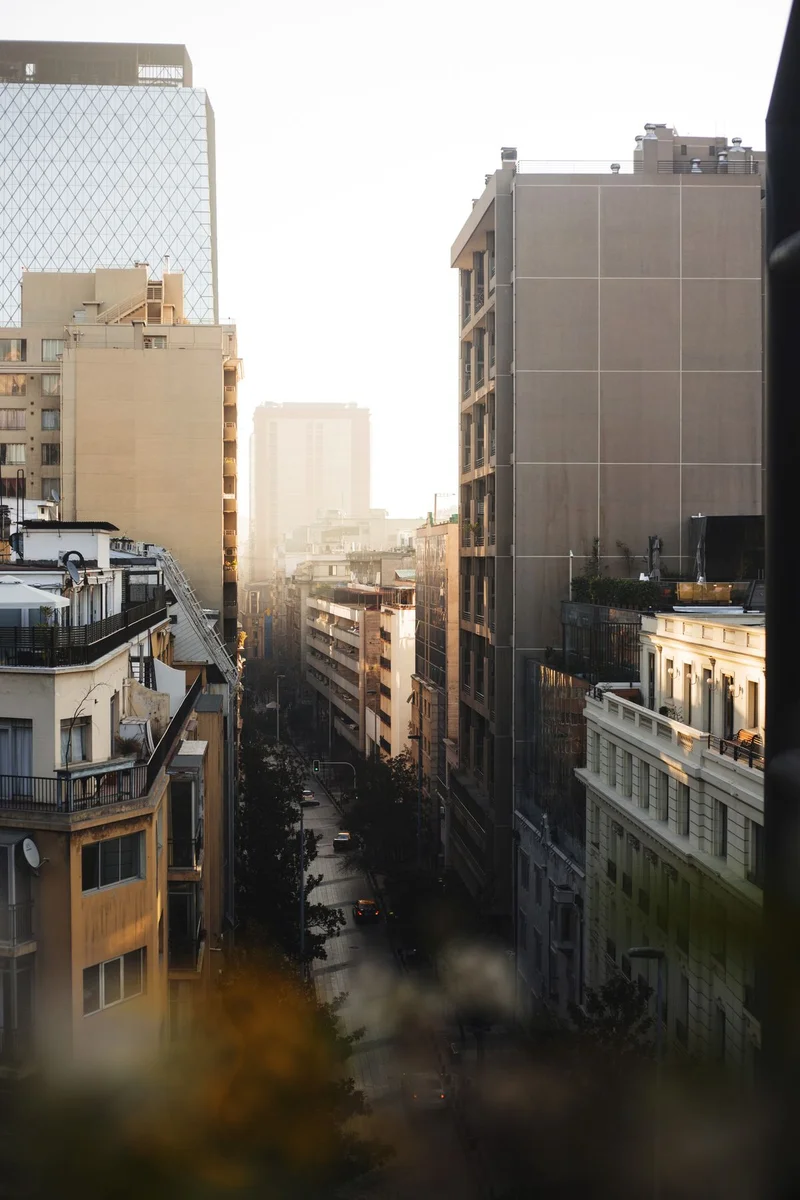
Original
Foto einer Straße zwischen hohen Gebäuden
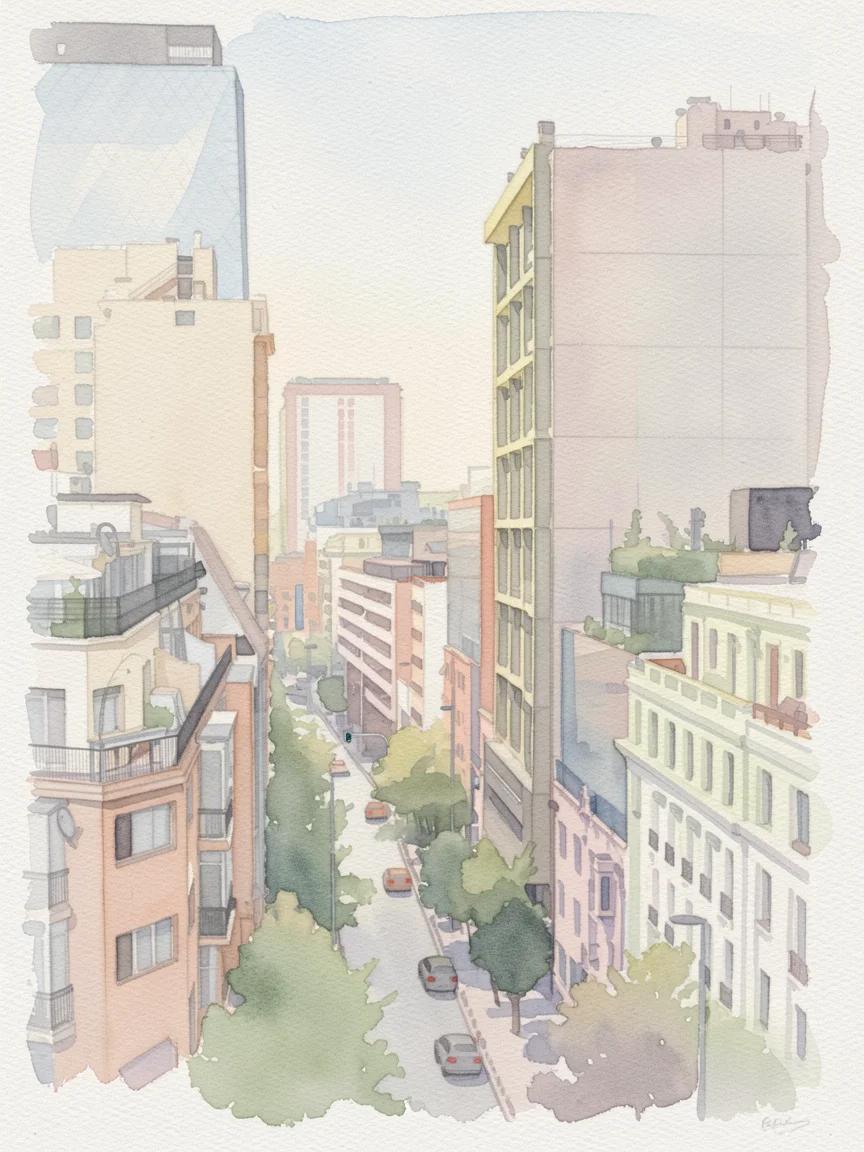
Generiertes Ergebnis
Aquarellversion der Stadtstraße

Bearbeite dein Bild mit einer Textanweisung

Lade ein Referenzbild hoch und beschreibe die Änderung. Bearbeitungen mit FLUX.2 Klein in 1K sind kostenlos: 2 pro Tag ohne Konto, 4 pro Tag mit Anmeldung, im Rahmen eines täglichen Gesamtlimits der Website. Andere Modelle nutzen Credits; die Kosten siehst du vor der Generierung.

FLUX-Editor öffnen

Referenzbild

JPG, PNG oder WebP · maximal 4 MB

Sag, was sich ändern soll und was unverändert bleiben muss.

0/3000

Mit einer Bearbeitungsidee beginnen

—

Verfügbare Modelle werden geladen…

BeispielZum Vergleichen ziehen
Beispiel
Original
OriginalBeispiel

Beispielbild · kein Ergebnis

Was eine klare Bearbeitungsanweisung verändert

Vergleiche Original, Anweisung und Ergebnis: Was hat sich verändert, was bleibt erkennbar?

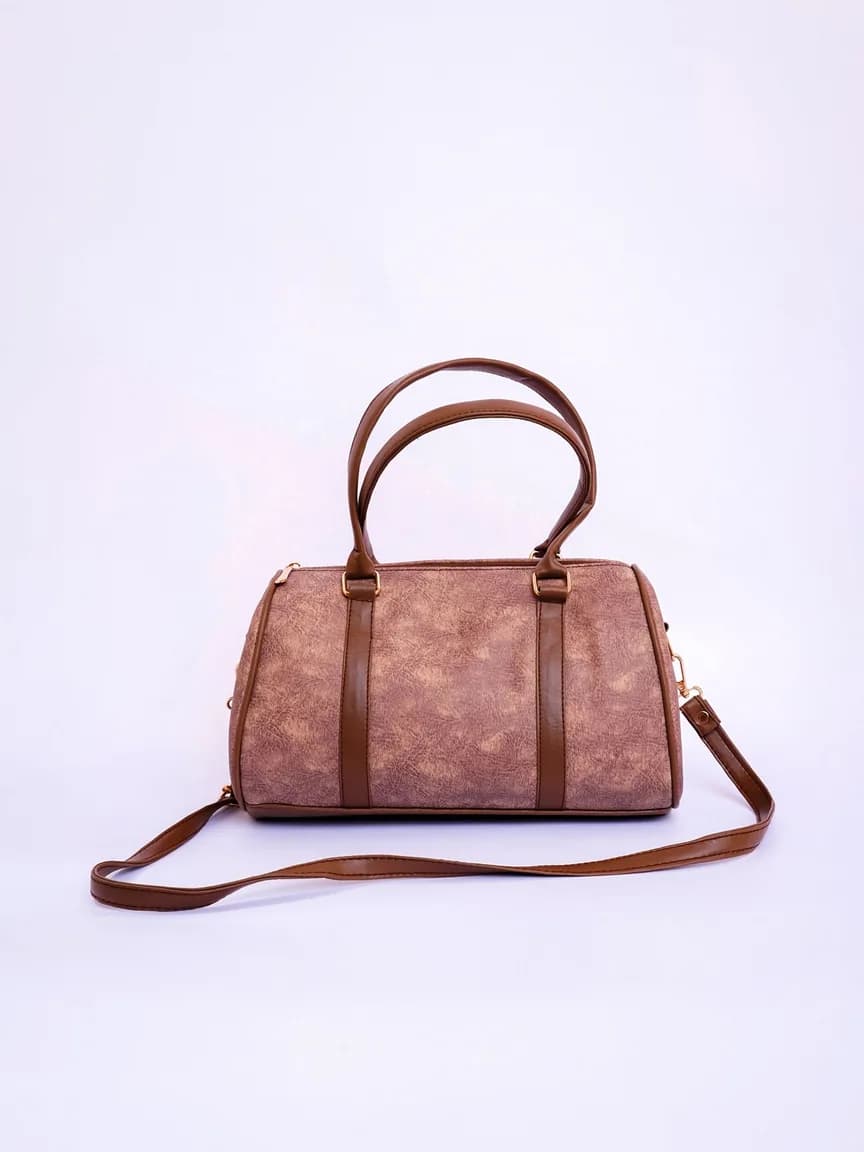
Original
Braune Lederhandtasche mit Schulterriemen vor schlichtem Studiohintergrund
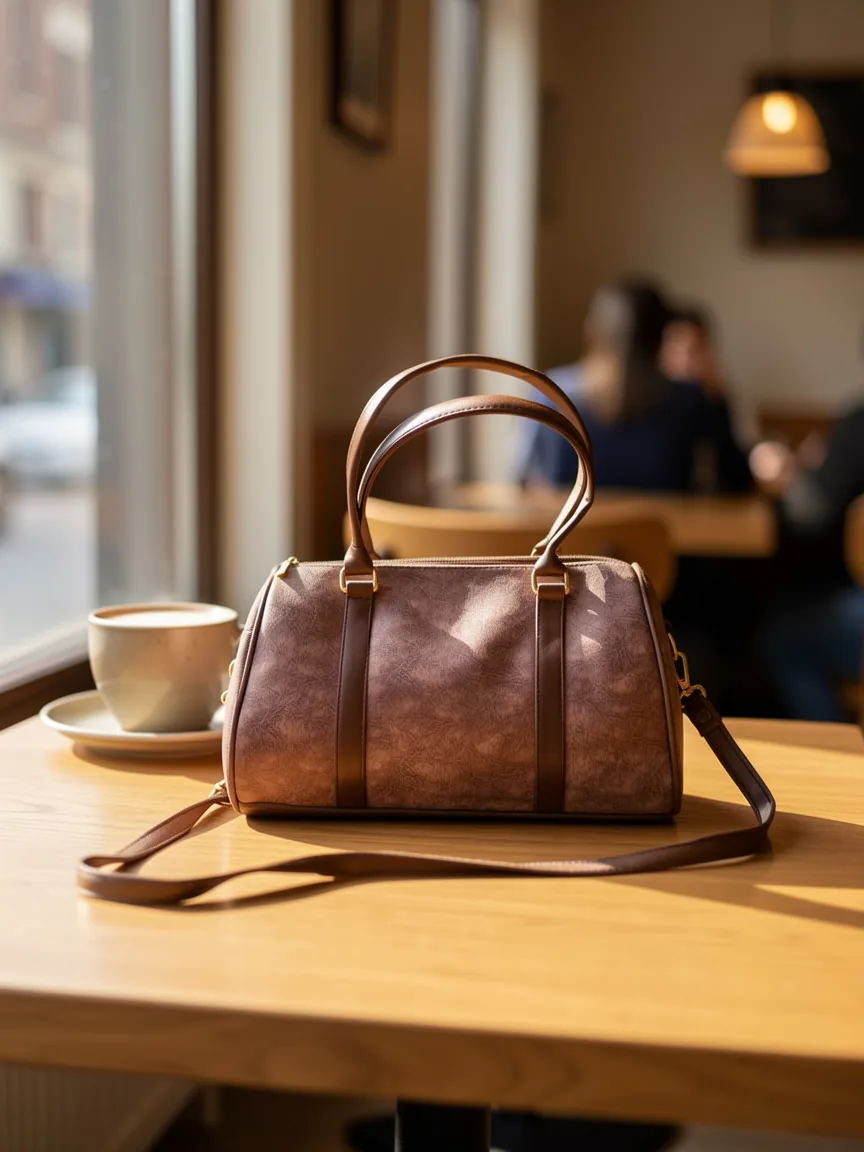
Generiertes Ergebnis
Dieselbe Handtasche auf einem sonnigen Cafétisch neben einer Tasse Kaffee

Vom Studiofoto zur Lifestyle-Szene

Bearbeitungsanweisung

Place this handbag on a warm oak café table beside a sunny window. The tabletop fills the bottom of the frame, with a softly blurred café interior and a ceramic coffee cup out of focus in the background. Keep the handbag’s shape, mottled brown leather texture, handles, gold hardware, and shoulder strap unchanged. Use warm natural side light, realistic contact shadows, and shallow depth of field for an editorial fashion photo.

Auf Englisch übermittelte Anweisung

Mit FLUX Kontext Pro bearbeitet · Einzelergebnis, Resultate variieren

Originalfoto: Muneeb Malhotra / Pexels
Original
Foto einer Straße zwischen hohen Gebäuden
Generiertes Ergebnis
Aquarellversion der Stadtstraße

Ein neuer Stil auf Basis des Originals

Bearbeitungsanweisung

Turn this street photograph into a watercolor illustration. Keep the main buildings and street layout recognizable, with soft colors and visible paper texture.

Auf Englisch übermittelte Anweisung

Mit FLUX Kontext Pro bearbeitet · Einzelergebnis, Resultate variieren

Originalfoto: Tomas Anunziata / Pexels
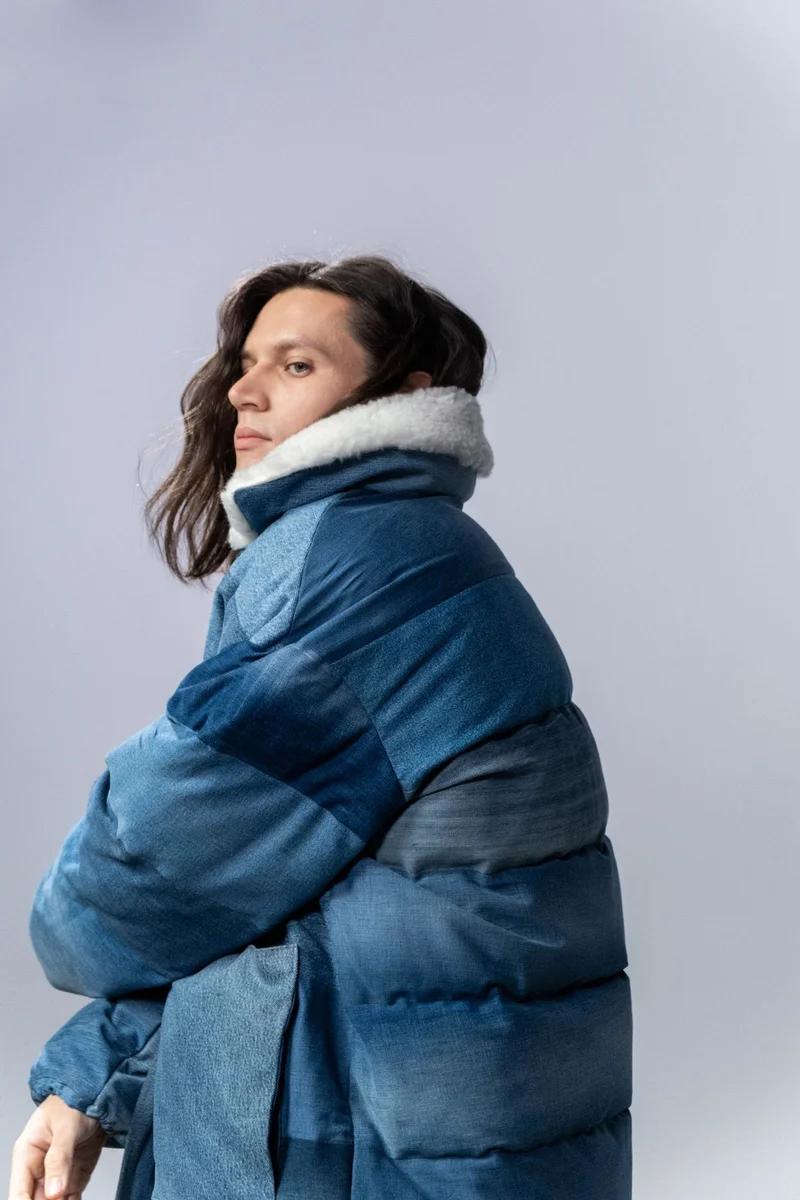
Original
Person in blauer Steppjacke vor grauem Hintergrund
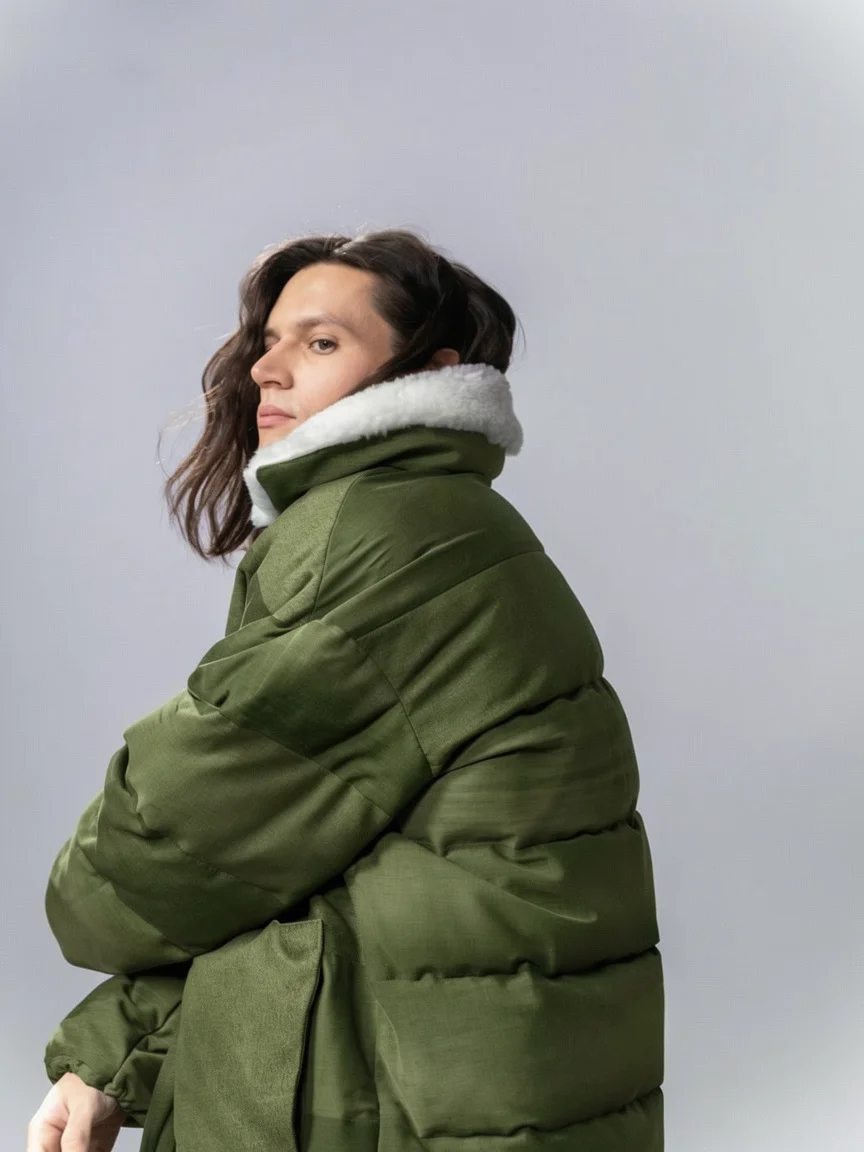
Generiertes Ergebnis
Person nach der Bearbeitung in dunkelgrüner Steppjacke

Eine gezielte Änderung

Bearbeitungsanweisung

Change the jacket from blue to dark green. Keep the person’s face, pose, background, and lighting as close to the original as possible.

Auf Englisch übermittelte Anweisung

Mit FLUX Kontext Pro bearbeitet · Einzelergebnis, Resultate variieren

Originalfoto: cottonbro studio / Pexels

Dies sind einzelne Ausgaben, keine Erfolgsgarantie. Das Ergebnis hängt von Vorlage, Anweisung und Modell ab.

Was ist Image to Image AI?

Image to Image AI nutzt ein vorhandenes Bild als Ausgangspunkt. Statt eine ganze Szene neu zu beschreiben, lädst du ein Referenzbild hoch und erklärst, was sich ändern soll.

Die Vorlage gibt dem Modell Hinweise zu Motiv, Bildaufbau, Farben und Umgebung. Deine Anweisung lenkt die Veränderung: etwa ein anderer Hintergrund, ein Illustrationsstil oder ein einzelnes Detail, während der Rest wiedererkennbar bleiben soll.

Pictelas Bildeditor bietet FLUX Kontext Pro für die Bearbeitung per Textanweisung. Wenn du ohne Vorlage beginnen möchtest, erstellt der Text zu Bild Generator neue Bilder mit FLUX.2 Klein.

Beide Abläufe haben unterschiedliche Ausgangspunkte: Bildbearbeitung beginnt mit einem vorhandenen Bild, Text zu Bild mit einer Idee. Wähle den passenden Einstieg.

So verwendest du den Bildeditor

1. Ausgangsbild hochladen

Lade dein Ausgangsbild im Editor oben hoch – ein Konto brauchst du dafür nicht. Unterstützt werden JPG, PNG und WebP bis 4 MB.

Wähle ein Bild mit gut erkennbarem Hauptmotiv. Unschärfe, kleine Schrift oder verdeckte Objekte erschweren präzise Änderungen.

2. Änderung und zu bewahrende Details beschreiben

Formuliere eine direkte Anweisung: Welches Objekt oder welcher Bereich soll sich wie verändern? Welche Details sollen erkennbar bleiben?

„Ersetze den Hintergrund durch eine helle Küche“ ist klarer als „Mach es besser“. „Bewahre Form und Etikett des Produkts“ präzisiert die Absicht, garantiert aber keine exakte Erhaltung.

3. Generieren, prüfen und verfeinern

Prüfe vor dem Absenden die angezeigten Kosten. Vergleiche das fertige Ergebnis mit dem Original, statt nur den Gesamteindruck zu bewerten.

Achte auf Gesichter, Finger, Etiketten und Kanten. Bei zu starken Veränderungen vereinfache die Anweisung und konzentriere dich auf eine Hauptänderung.

Entdecke verschiedene Bildveränderungen

Einen anderen Hintergrund ausprobieren

Erkunde Studiohintergründe, ruhigere Innenräume oder Außenaufnahmen. Beschreibe Umgebung und Licht und prüfe, ob Kanten und Schatten natürlich wirken.

Einen neuen Bildstil erkunden

Verwandle ein Foto in eine Illustration, ein Gemälde oder einen stilisierten Entwurf. Benenne die wichtigen Teile der Komposition und vergleiche das Ergebnis mit der Vorlage.

Produktbilder entwickeln

Teste Hintergründe, Oberflächen und Stimmungen vor einem Fotoshooting. Behandle Ergebnisse als Entwürfe und prüfe Proportionen, Verpackung, Logos und sichtbare Aussagen.

Farben und einzelne Details ändern

Probiere eine andere Kleidungsfarbe, Materialwirkung oder Dekoration. Auch kleine Eingriffe können benachbarte Details verändern: Prüfe diese vor der Verwendung.

Varianten einer Idee erstellen

Erkunde neue Richtungen mit derselben Referenz. Vergleiche Stimmung, Stil und Komposition und wähle die für dein Projekt passendste Variante.

Bessere Anweisungen für die Bildbearbeitung

Direkt zu den Prompt-Beispielen

Eine gute Anweisung beantwortet drei Fragen: Was soll sich ändern, wie soll es danach aussehen und was soll gleich bleiben?

Beginne mit der Hauptänderung. Ergänze relevante Angaben zu Farbe, Material, Licht oder Stil und schließe mit den Details, die erhalten bleiben sollen.

Vermeide mehrere unabhängige Wünsche im ersten Versuch. Wenn Hintergrund, Kleidung, Pose und Licht gleichzeitig wechseln, lässt sich ein unerwünschtes Ergebnis schwerer einordnen.

Ändere [konkretes Element] zu [gewünschtes Ergebnis]. Bewahre [wichtige Details] möglichst wie im Original. Nutze [Licht, Material oder Stil] für den geänderten Bereich.

Produktszene

Platziere diese Hautpflegeflasche auf einer hellen Steinfläche vor einem sanften beigen Hintergrund. Bewahre Form, Etikett und Proportionen möglichst wie im Original. Nutze sanftes Seitenlicht.

Illustrationsstil

Verwandle dieses Café-Foto in eine handgezeichnete redaktionelle Illustration. Bewahre die Anordnung der wichtigsten Möbel und Fenster. Nutze gedeckte Farben und eine feine Bleistifttextur.

Kleidungsfarbe

Ändere den Pullover zu Burgunderrot. Bewahre Stoffstruktur, Gesicht, Pose und Hintergrund möglichst wie im Original.

Weitere Prompt-Ideen entdecken

Wähle den passenden Ausgangspunkt

FLUX Kontext Pro für vorhandene Bilder

Nutze den Bildeditor, wenn du ein Referenzfoto hast und Änderungen in natürlicher Sprache beschreiben möchtest. Dieser Ablauf beginnt mit einem hochgeladenen Bild.

FLUX-Editor öffnen

FLUX.2 Klein für neue Bilder

Nutze den Text-zu-Bild-Generator, um aus einer schriftlichen Beschreibung ein neues Bild zu erstellen. Dafür brauchst du kein vorhandenes Foto.

Text zu Bild ausprobieren

Bearbeitung und Generierung können unterschiedlich viele Credits kosten. Prüfe vor dem Absenden die Kosten und dein Guthaben im Werkzeug. Eine Testmöglichkeit für einen Ablauf gilt nicht automatisch für andere.

Image to Image AI: Häufige Fragen

Was unterscheidet Image to Image von Text zu Bild?

Image to Image beginnt mit einer Bildvorlage und einer Änderungsanweisung. Text zu Bild erzeugt ein neues Bild aus einer Beschreibung ohne Referenzbild. Pictela bietet dafür getrennte Abläufe.

Kann ich ein Bild mit einer Textanweisung bearbeiten?

Ja. Lade ein unterstütztes Bild im Editor auf dieser Seite oder im eigenständigen Bildeditor hoch und beschreibe die Änderung und die zu bewahrenden Details. Für kostenlose Bearbeitungen ist FLUX.2 Klein in 1K ausgewählt: 2 pro Tag als Gast oder 4 pro Tag mit Anmeldung. Melde dich an, um FLUX Kontext Pro und die anderen Modelle mit Credits zu nutzen.

Welche Bildformate kann ich hochladen?

Der Editor akzeptiert JPG, PNG und WebP bis 4 MB. Lade nur Dateien hoch, die du verwenden und verarbeiten darfst.

Bleiben Gesichter, Logos und Schrift exakt erhalten?

Nicht unbedingt. KI kann Identitätsmerkmale, Schrift, Proportionen oder benachbarte Objekte verändern. Prüfe diese Stellen sorgfältig. Exakte Markenassets oder präzise Schrift können manuelle Nachbearbeitung erfordern.

Ist die Bildbearbeitung kostenlos?

Bildbearbeitung verbraucht Credits. Prüfe Guthaben und angezeigte Kosten im Editor. Eine Text zu Bild Testmöglichkeit an anderer Stelle bedeutet keine unbegrenzte kostenlose Bearbeitung.

Warum wurde mehr verändert als gewünscht?

Das Modell interpretiert Vorlage und Anweisung gemeinsam. Weite oder widersprüchliche Wünsche können größere Änderungen auslösen. Beschränke dich auf eine Hauptänderung und benenne klar, was erhalten bleiben soll.

Darf ich das Ergebnis kommerziell nutzen?

Das hängt von den geltenden Dienst- und Modellbedingungen, deinen Rechten an der Vorlage und dem Bildinhalt ab. Prüfe die Bedingungen vor der Veröffentlichung. Generierte Bilder klären Marken-, Urheber- oder Persönlichkeitsrechte nicht automatisch.

Soll ich ein Bild bearbeiten oder neu generieren?

Wähle Bearbeitung, wenn das vorhandene Motiv oder die Komposition wichtig ist. Wähle Text zu Bild für neue Szenen. Prüfe Ergebnisse genau und nutze bei Bedarf einen klassischen Editor für die Fertigstellung.

Nutzungsbedingungen lesen

Gib deinem Bild eine neue Richtung

Beginne mit einem Foto, beschreibe eine klare Änderung und erkunde das Ergebnis. Oder starte mit einem Prompt, wenn du ein neues Bild erstellen möchtest.