Produktfotografie
Eine mattweiße Hautpflegeflasche auf einer hellen Steinfläche, weiches Seitenlicht, warmer beigefarbener Hintergrund, dezente natürliche Schatten, minimalistische Produktfotografie, ohne zusätzlichen Text.
Text zu Bild
Verwandle deine Ideen mit KI in Bilder. Beschreibe dein Motiv, wähle ein verfügbares Modell und Bildformat und erzeuge einen visuellen Ausgangspunkt für dein nächstes Projekt.
Du hast bereits ein Bild? Bearbeite es mit einer Textanweisung →Credits · Bildmodelle
Beschreibe Motiv, Umgebung und Stil.
0/3000
Verfügbare Modelle werden geladen…
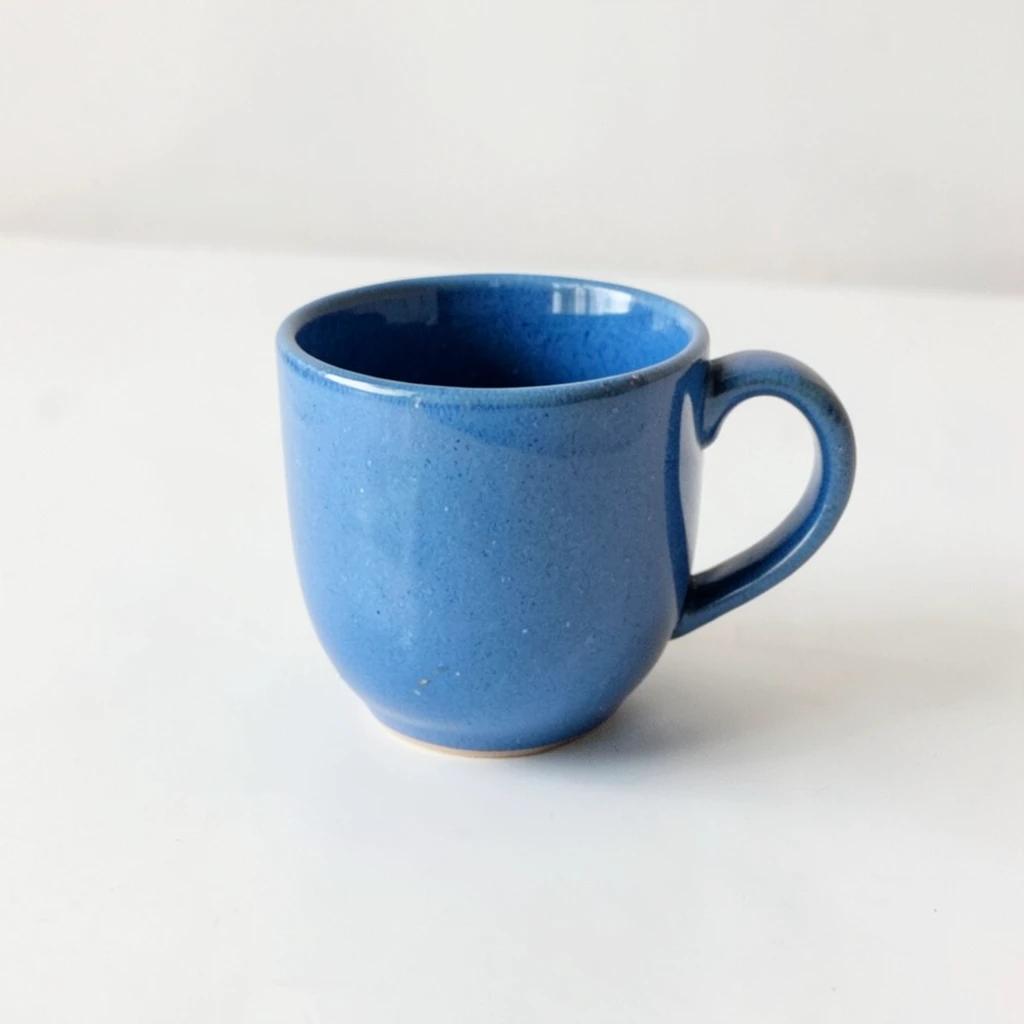
Blaue Keramiktasse
Originalprompt · Englisch
A blue ceramic cup on a plain white table, product photograph, no text, no people
Beispielbild · kein Ergebnis
Probiere diese Ausgangspunkte im Generator aus. Es sind Vorschläge, keine verifizierten Bildergebnisse. Ergebnisse können sich je nach Modell und Generierung unterscheiden.
Eine mattweiße Hautpflegeflasche auf einer hellen Steinfläche, weiches Seitenlicht, warmer beigefarbener Hintergrund, dezente natürliche Schatten, minimalistische Produktfotografie, ohne zusätzlichen Text.
Eine kleine Buchhandlung an einer ruhigen, regnerischen Straße, warmes Licht in den Fenstern, gedämpfte Blau- und Orangetöne, handgezeichnete redaktionelle Illustration, dezente Papierstruktur.
Ein gewundener Weg durch einen nebligen Kiefernwald bei Sonnenaufgang, weiches goldenes Licht zwischen den Bäumen, räumliche Tiefe, natürliche Farben, filmische Landschaftsfotografie.
Beschreibe das Hauptmotiv und ergänze nützliche Angaben zu Umgebung, Komposition, Stil oder Licht.
Du musst nicht alles auf einmal festlegen. Eine fokussierte Anfrage macht es leichter, das Ergebnis zu bewerten und die nächste Änderung zu bestimmen.
Wähle ein verfügbares Modell und Bildformat. Quadratische, hochformatige und breite Bilder bieten unterschiedliche Möglichkeiten für die Komposition.
Prüfe vor dem Erstellen den geschätzten Credit-Bedarf und dein Guthaben. Optionen und Kosten können je nach Modell variieren. Orientiere dich an den aktuellen Angaben im Tool.
Vergleiche das Ergebnis mit deiner Idee. Achte auf Motiv, Ausschnitt, Licht und wichtige Einzelheiten.
Passe bei Bedarf den Prompt an. Ändere möglichst eine Hauptanweisung nach der anderen, damit du die Wirkung besser beurteilen kannst.
Ein hilfreicher Prompt beschreibt eine konkrete Szene. „Ein schönes Produktfoto“ lässt viele Entscheidungen offen. Produkt, Oberfläche, Licht und Hintergrund geben eine klarere Richtung vor.
Eine praktische Struktur: Motiv + Umgebung + Komposition + Stil + Licht
Zum Beispiel: „Eine blaue Keramikvase auf einem Holzregal, mittige Komposition, realistische Innenraumfotografie, weiches Nachmittagslicht.“
Beginne mit den wichtigsten Details. Nenne einen einfachen Hintergrund, eine Nahaufnahme oder einen bestimmten Blickwinkel, wenn sie für dein Ziel wichtig sind.
Vermeide widersprüchliche Stilvorgaben wie „minimalistisch, detailreich, abstrakt, fotorealistisch und cartoonartig“. Wähle zuerst eine klare Richtung und erkunde danach Varianten.
KI-Bilder können fehlerhafte Schrift, ungewöhnliche Anatomie oder widersprüchliche Details enthalten. Prüfe das Ergebnis, bevor du es als fertiges Material verwendest.
Probiere Stimmungen, Umgebungen und Kompositionen aus, bevor du dich festlegst. Bilder helfen, abstrakte Ideen zu besprechen, zu vergleichen und weiterzuentwickeln.
Erkunde Oberflächen, Hintergründe und Licht für ein Produktkonzept. Prüfe Form, Verpackung und Genauigkeit, bevor ein Bild einen realen Artikel repräsentiert.
Beschreibe eine Szene und erkunde einen bestimmten Illustrationsstil. Verfeinere Motiv und Komposition statt viele unverbundene Stilbegriffe zu kombinieren.
Entwickle Bildideen für Artikel, Präsentationen und kreative Briefings. Prüfe Relevanz, Genauigkeit, Nutzungsrechte und Plattformanforderungen vor der Veröffentlichung.
Verschiedene Modelle können denselben Prompt unterschiedlich interpretieren. Wähle ein aktuell verfügbares Modell und beachte seine angezeigten Einstellungen.
Die Bildabmessungen bestimmen den Raum für die Komposition. Ein Hochformat bietet mehr vertikalen Platz, ein Querformat einen breiteren Ausschnitt. Wähle das Format passend zur Nutzung.
Der geschätzte Credit-Bedarf steht im Tool. Prüfe ihn nach Änderungen an Modell oder Einstellungen erneut und kontrolliere dein verfügbares Guthaben.
Details zu Fähigkeiten und Nutzungsbedingungen findest du in den Informationen des jeweiligen Modells. Nicht alle Modelle unterstützen dieselben Parameter oder Nutzungen.
Text-zu-Bild erzeugt ein neues Bild aus einer Beschreibung. Dafür brauchst du kein Ausgangsbild.
Bildbearbeitung beginnt mit einem vorhandenen Bild. Lade es hoch und beschreibe Änderungen an Hintergrund, Stil oder bestimmten Details.
Diese Seite dient der Bilderzeugung aus Text. Verwende den Bildeditor, wenn du ein vorhandenes Foto verändern möchtest.
Ein KI-Bildgenerator erstellt Bilder aus schriftlichen Anweisungen. Dein Prompt beschreibt Motiv und visuelle Richtung; das gewählte Modell interpretiert diese Anfrage.
Gib einen Prompt ein, wähle ein verfügbares Modell und Bildformat und prüfe die angezeigten Kosten. Wenn Konto und Guthaben die Anforderungen erfüllen, kannst du die Anfrage senden und das Ergebnis prüfen.
Beginne mit dem Hauptmotiv und ergänze wichtige Angaben zu Umgebung, Komposition, Stil und Licht. Vermeide widersprüchliche visuelle Vorgaben.
Die aktuell verfügbaren Optionen stehen in der Modellauswahl. Einstellungen und Credit-Kosten können sich unterscheiden.
Der geschätzte Bedarf wird vor dem Absenden angezeigt. Prüfe ihn nach Änderungen an Modell oder Einstellungen erneut und kontrolliere dein Guthaben.
Modelle interpretieren Anweisungen; ein bestimmtes Design ist nicht garantiert. Komplexe Szenen, widersprüchliche Angaben, kleine Details und genaue Schrift sind schwierig. Vereinfache den Prompt und ändere eine Hauptanweisung nach der anderen.
Diese Seite erstellt neue Bilder aus Text. Zum Hochladen und Bearbeiten eines Bildes öffne den Bildeditor.
Bildeditor öffnen →Das hängt von den geltenden Bedingungen des Modells und des Dienstes ab. Prüfe diese vor der Nutzung und beachte Rechte Dritter an Logos, erkennbaren Personen oder anderem geschütztem Material.
Nutzungsbedingungen lesen →Beschreibe ein Motiv, wähle eine visuelle Richtung und erstelle dein nächstes Bild aus Text.
Suchst du Seedream 5.5? Lies unseren Leitfaden zu Funktionen und Verfügbarkeit.