Hintergrund ändern
Setze ein Produkt oder eine Person in eine neue Umgebung, etwa ein sauberes Studio, eine Küchenarbeitsplatte oder eine Straße, und behalte Form und Kamerawinkel bei.
FLUX Kontext Pro
Bearbeite ein vorhandenes Foto mit FLUX Kontext Pro. Beschreibe, was du ändern und was du bewahren möchtest. Prüfe das Ergebnis, bevor du es verwendest.
Lade ein JPG-, PNG- oder WebP-Bild mit bis zu 4 MB hoch – für kostenlose Bearbeitungen ohne Konto. Ändere den Hintergrund, tausche ein Objekt aus, schreibe Text im Bild um oder gib dem Foto einen neuen Stil.
Du startest lieber mit einer Idee? Erzeuge ein Bild aus Text →Credits · Bildmodelle
Referenzbild
JPG, PNG oder WebP · maximal 4 MB
Sag, was sich ändern soll und was unverändert bleiben muss.
0/3000
Verfügbare Modelle werden geladen…
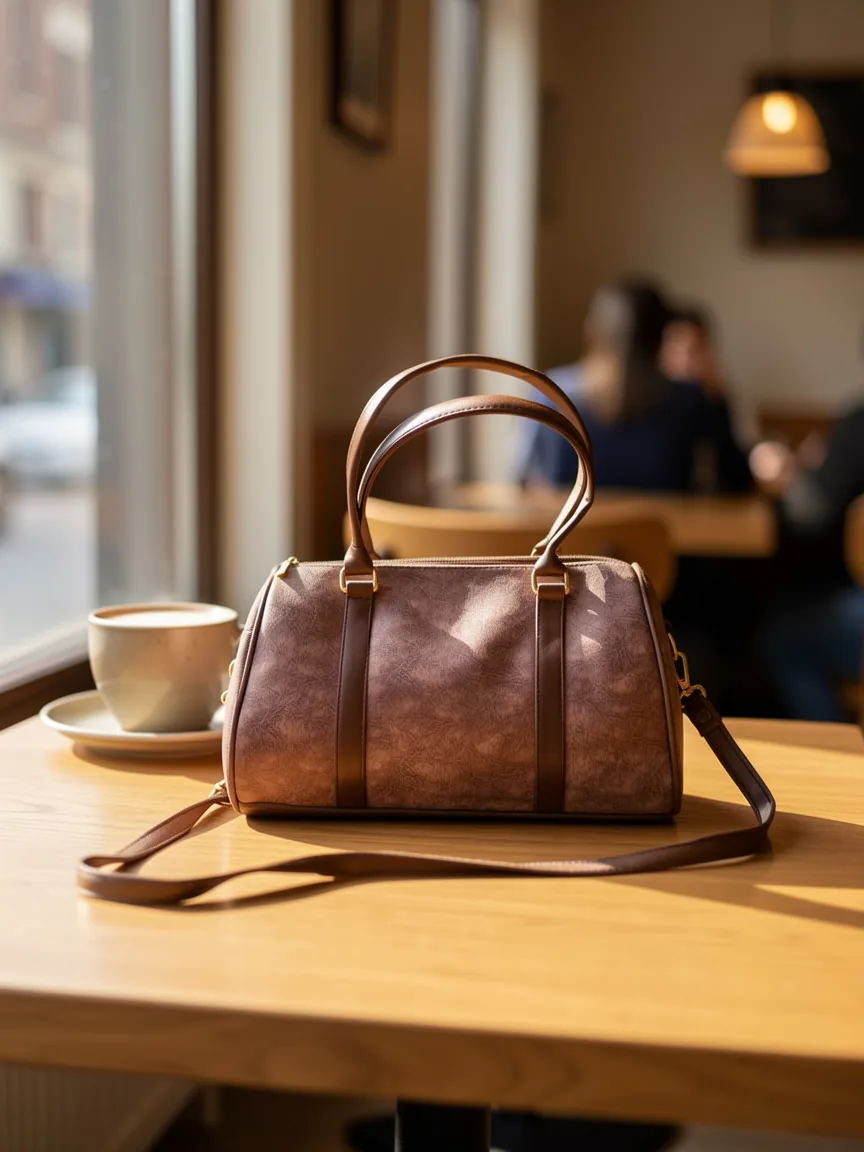
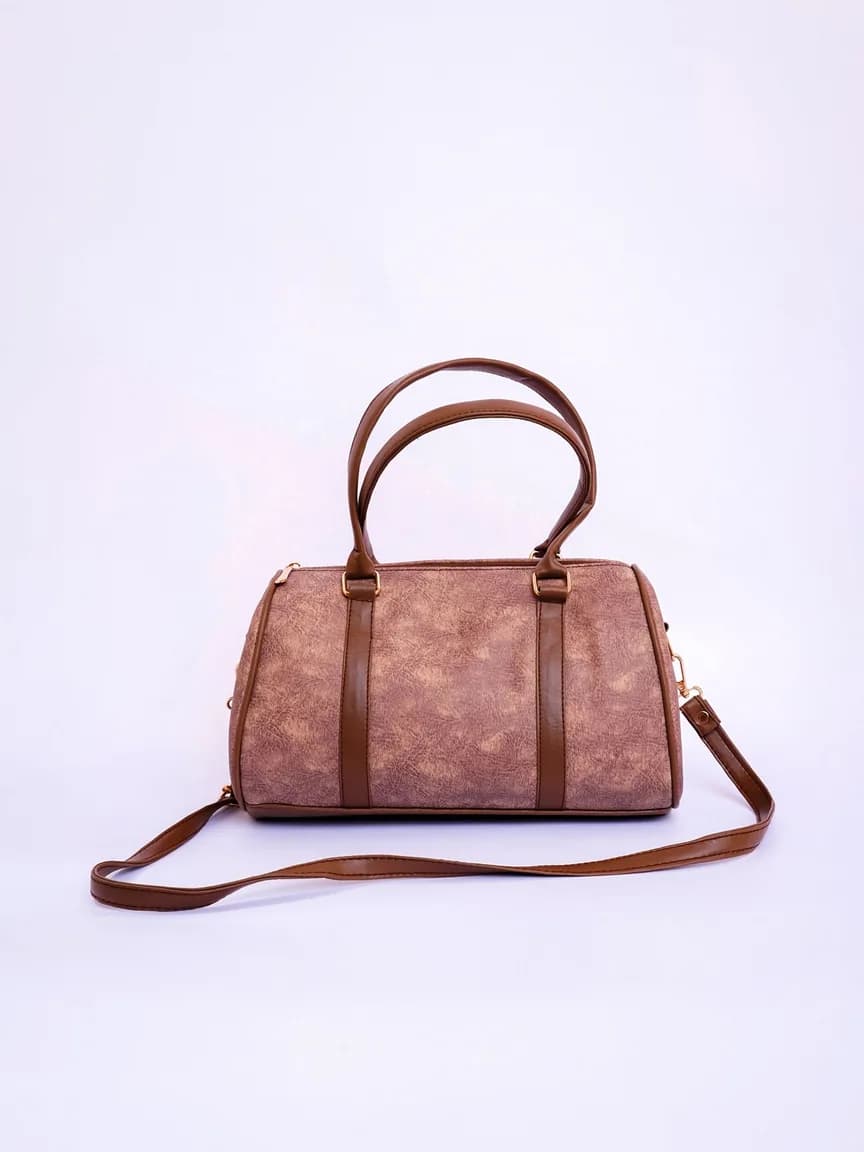
Beispielbild · kein Ergebnis
Bearbeitungen mit FLUX Kontext Pro kosten 3 Credits pro Bild. Ein neues Bild aus Text mit FLUX.2 Klein 4B im KI-Bildgenerator kostet 3 Credits. Der Editor zeigt die Kosten immer vor dem Absenden an.
Modelle und Credits vergleichen →FLUX Kontext Pro verändert das hochgeladene Bild, statt bei null anzufangen. Am besten funktioniert es, wenn du eine Änderung nennst und sagst, was gleich bleiben soll.
Setze ein Produkt oder eine Person in eine neue Umgebung, etwa ein sauberes Studio, eine Küchenarbeitsplatte oder eine Straße, und behalte Form und Kamerawinkel bei.
Tausche eine Tasse gegen ein Glas, färbe eine blaue Jacke grün oder räume einen Tisch auf. Benenne das Objekt eindeutig, damit das Modell weiß, was es ändern soll.
Ändere die Wörter auf einem Schild, Poster oder Etikett, indem du den neuen Text in Anführungszeichen setzt. Kurze Wörter in klarer Schrift liefern die zuverlässigsten Ergebnisse.
Verwandle ein Foto in ein Aquarell, eine Bleistiftskizze oder eine flache Illustration, während Komposition und Hauptformen erkennbar bleiben.
Ändere Kleidung, Hintergrund oder Licht und bitte das Modell, Gesicht, Frisur und Pose der Person beizubehalten. Wiederhole diese Bitte in jeder Anweisung.
Dies ist ein Editor, der mit Anweisungen arbeitet, kein Werkzeug für pixelgenaue Retusche. Es gibt keine Masken, Ebenen oder manuellen Auswahlen, und jede Anfrage liefert ein neues Bild. Langer oder kleiner Text, ungewöhnliche Schriften, Hände, Finger und feine Muster können weiterhin fehlerhaft sein, und Gesichter können sich zwischen Bearbeitungen leicht verändern. Prüfe jedes Ergebnis vor der Verwendung und behalte deine Originaldatei.
Jedes Beispiel zeigt das Originalfoto, die genaue englische Anweisung, die wir übermittelt haben, und das zurückgegebene Ergebnis. Es sind einzelne Ergebnisse und keine Zusage, dass sich jedes Bild gleich verhält.
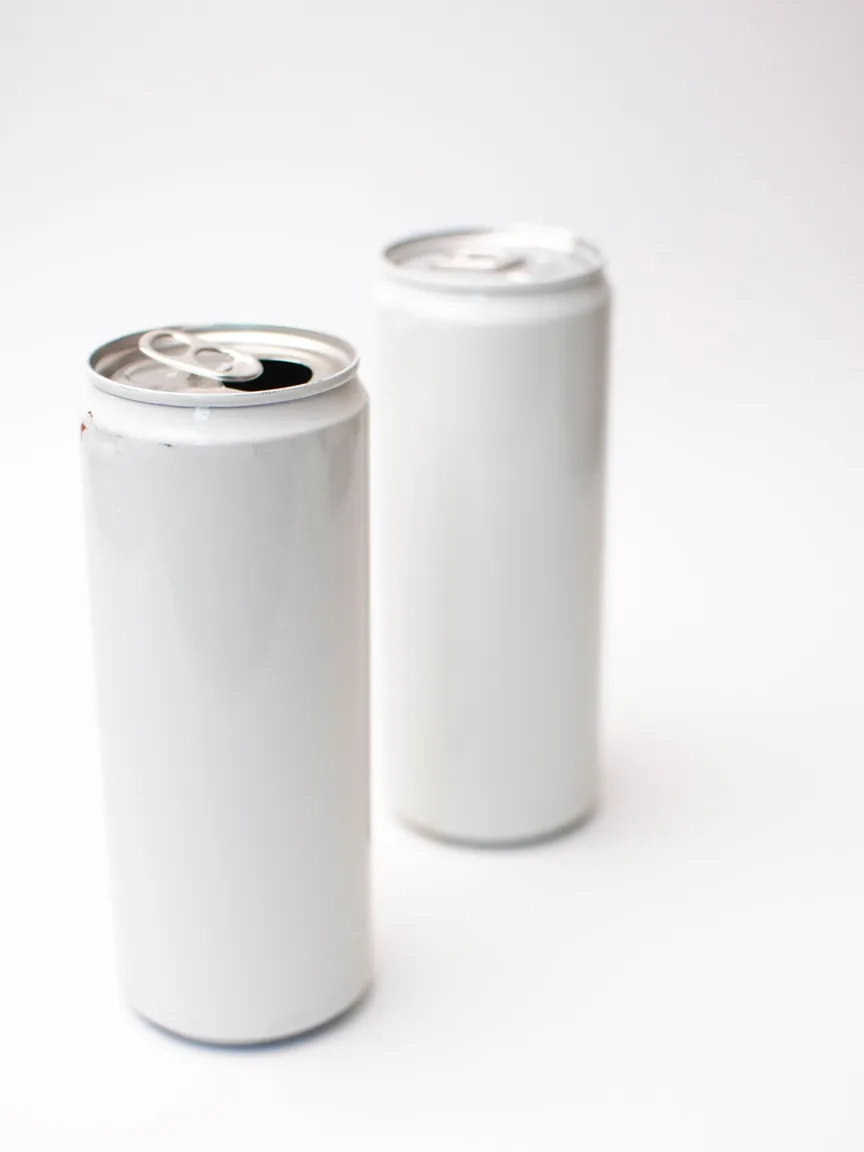
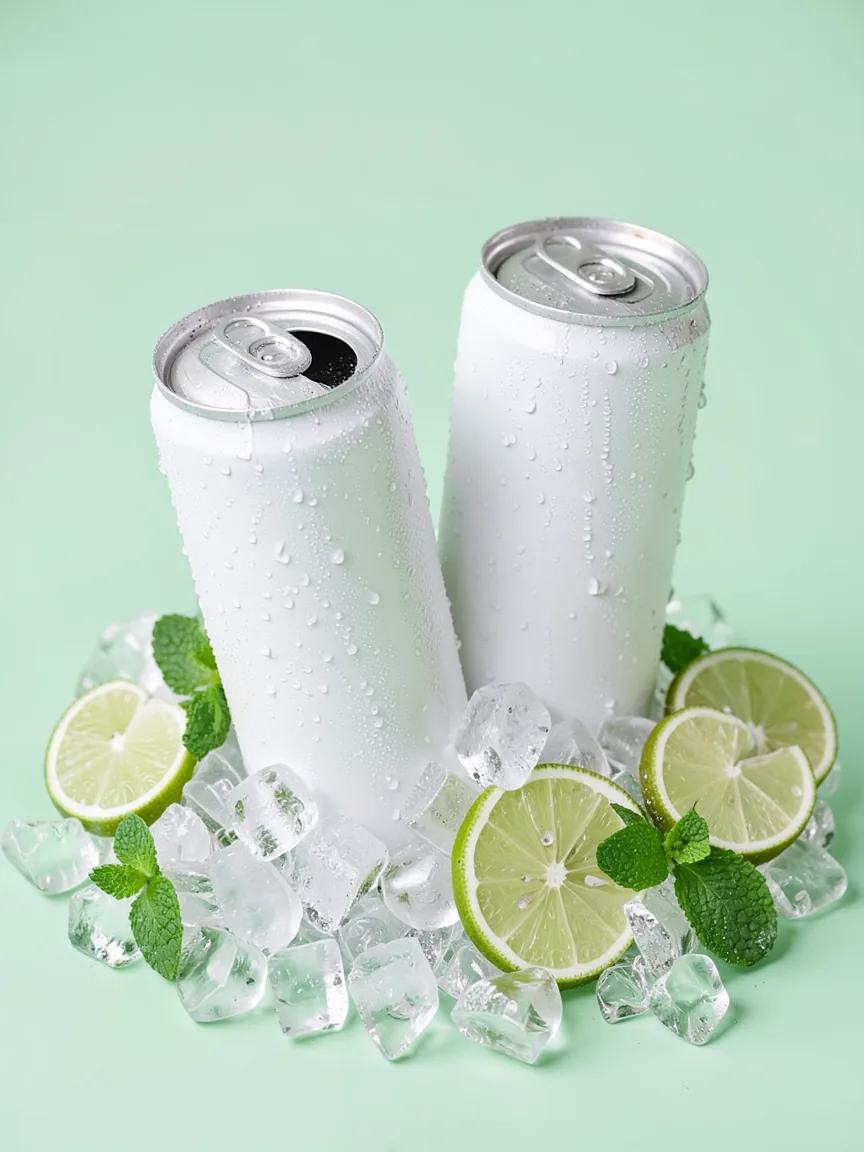
Bearbeitungsanweisung
Place these two cans in a pile of crushed ice with fresh lime slices and mint leaves, with cold water droplets on the cans. Use bright studio lighting on a soft mint-green background. Keep the can shapes, white finish, and the open tab unchanged.
Auf Englisch übermittelte Anweisung
FLUX.2 Klein 4B · 1K · 3:4 · 3 Credits · Einzelergebnis
Originalfoto: Леся Терехова / Pexels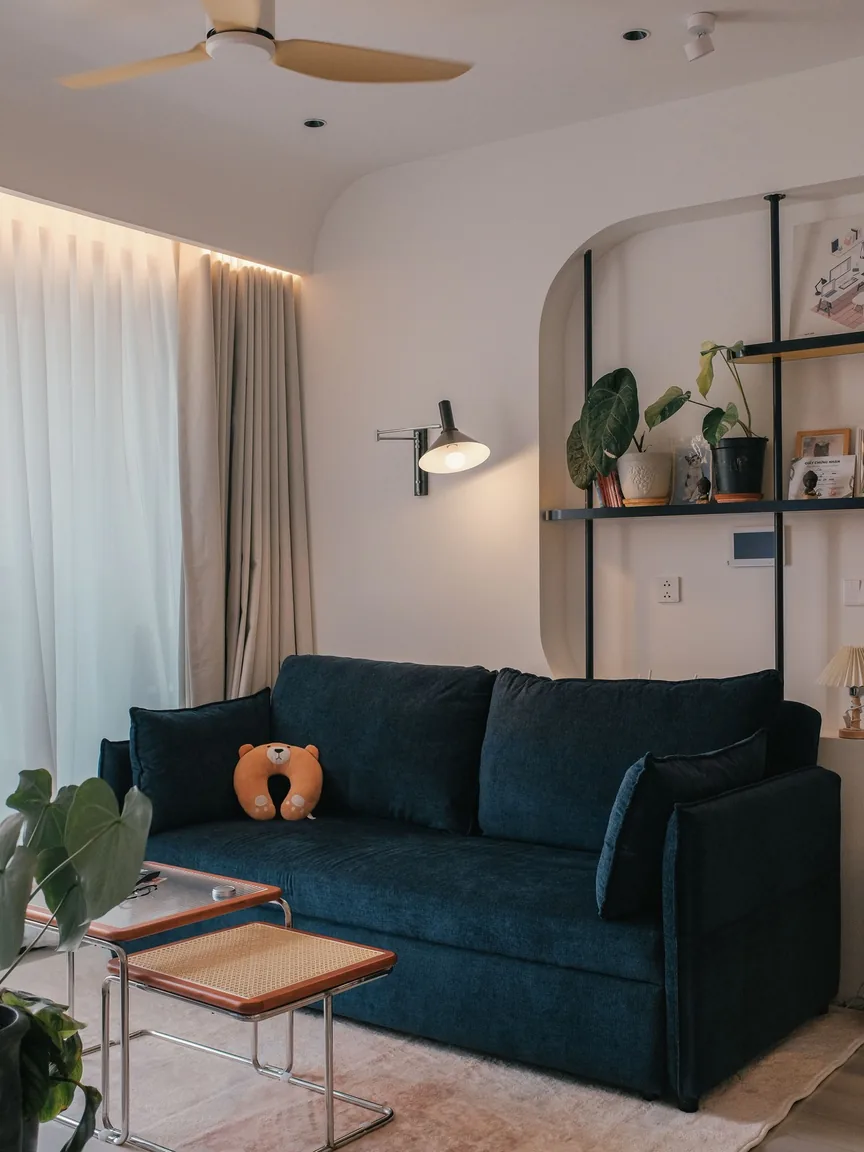
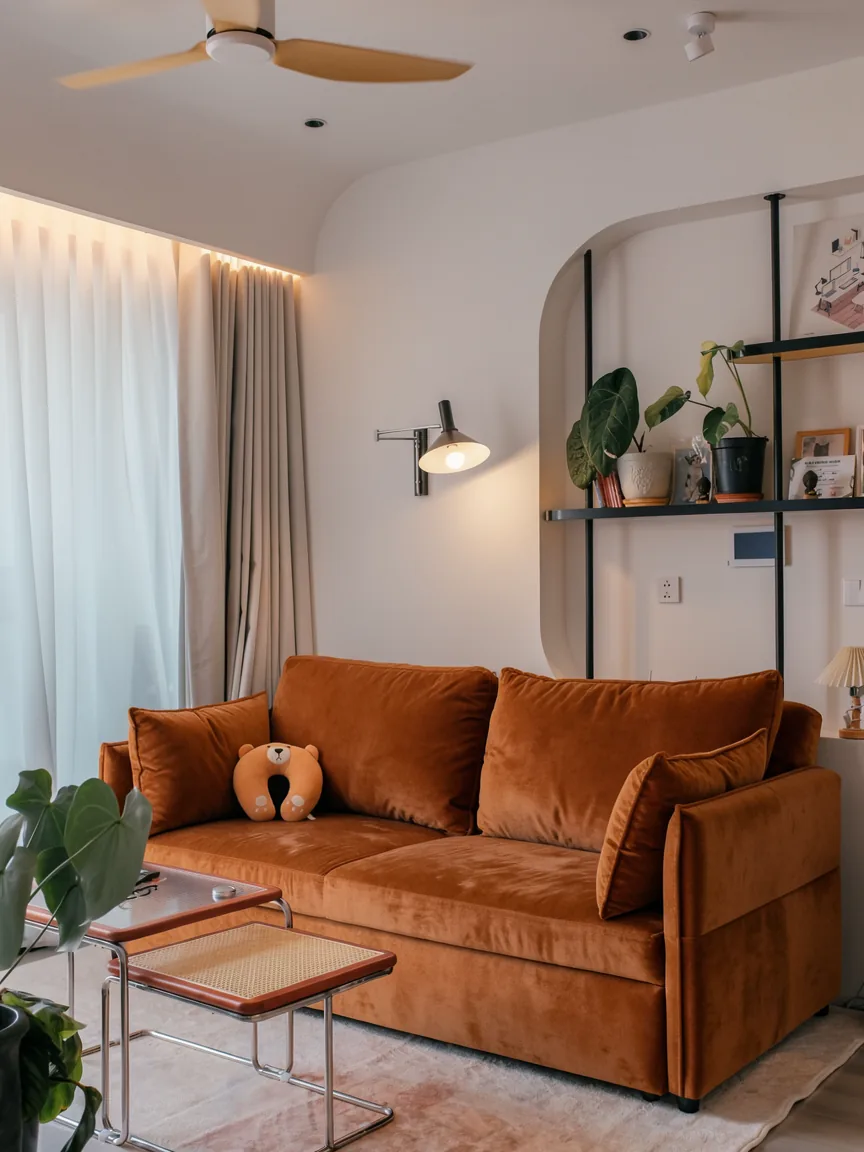
Bearbeitungsanweisung
Change the navy sofa to warm terracotta velvet. Keep the sofa’s shape, cushions, the teddy-bear pillow, the coffee tables, plants, shelves, and lighting unchanged.
Auf Englisch übermittelte Anweisung
FLUX.2 Klein 4B · 1K · 3:4 · 3 Credits · Einzelergebnis
Originalfoto: Huy Phan / Pexels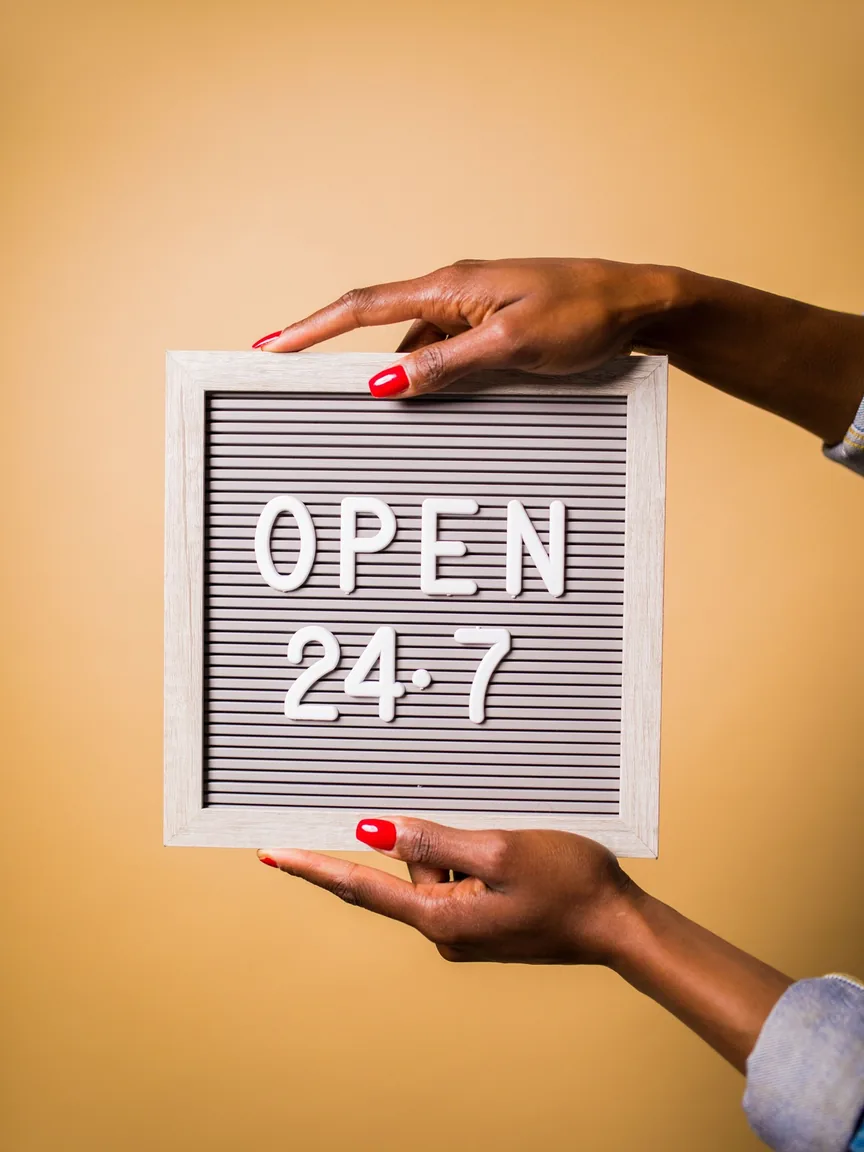

Bearbeitungsanweisung
Replace "OPEN 24-7" with "BACK SOON" on the letter board. Keep the white plastic letters, the two-line layout, the hands, and the yellow background unchanged.
Auf Englisch übermittelte Anweisung
FLUX Kontext Pro · 3:4 · 3 Credits · Einzelergebnis
Originalfoto: RDNE Stock project / Pexels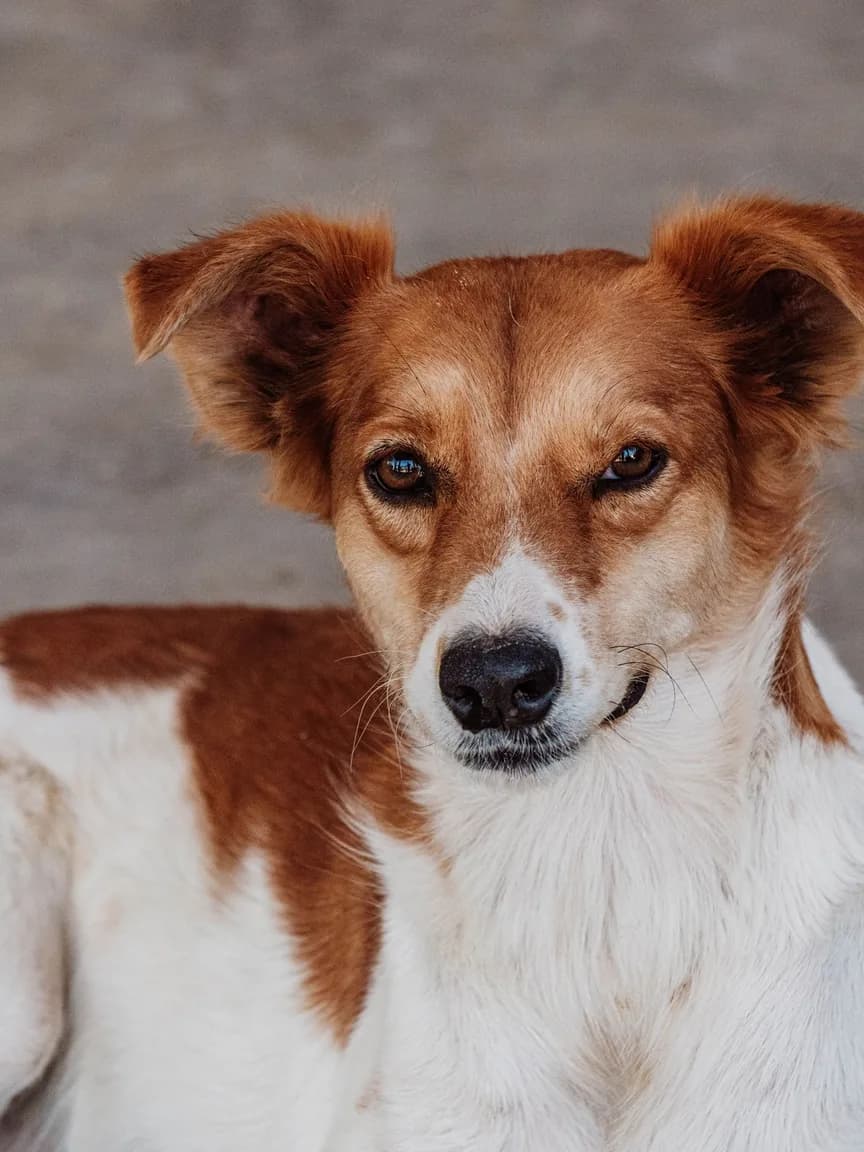
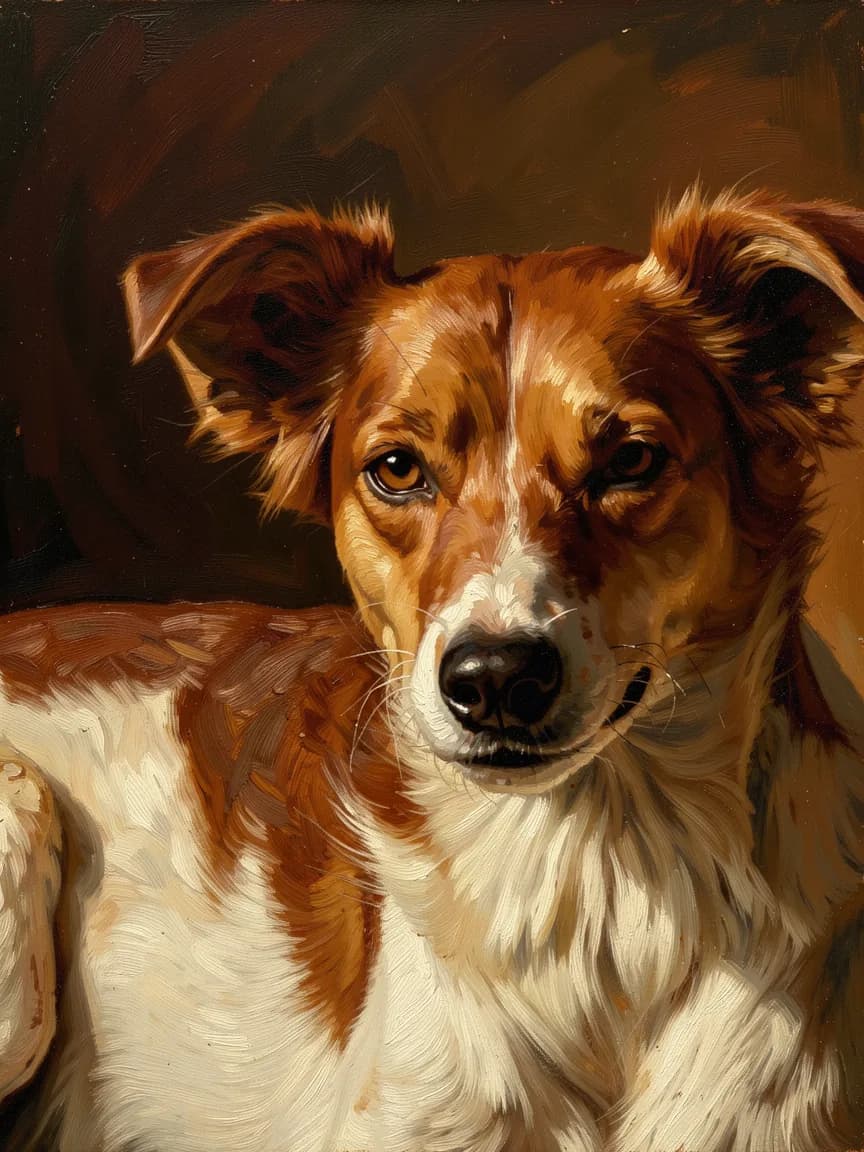
Bearbeitungsanweisung
Turn this photo into a classical oil painting with rich, visible brushstrokes, a dark warm background, and soft dramatic side lighting. Keep the dog’s face, brown and white markings, ear shape, and expression unchanged. Do not add a signature or any text.
Auf Englisch übermittelte Anweisung
FLUX Kontext Pro · 3:4 · 3 Credits · Einzelergebnis
Originalfoto: SOYD CONTENIDO / Pexels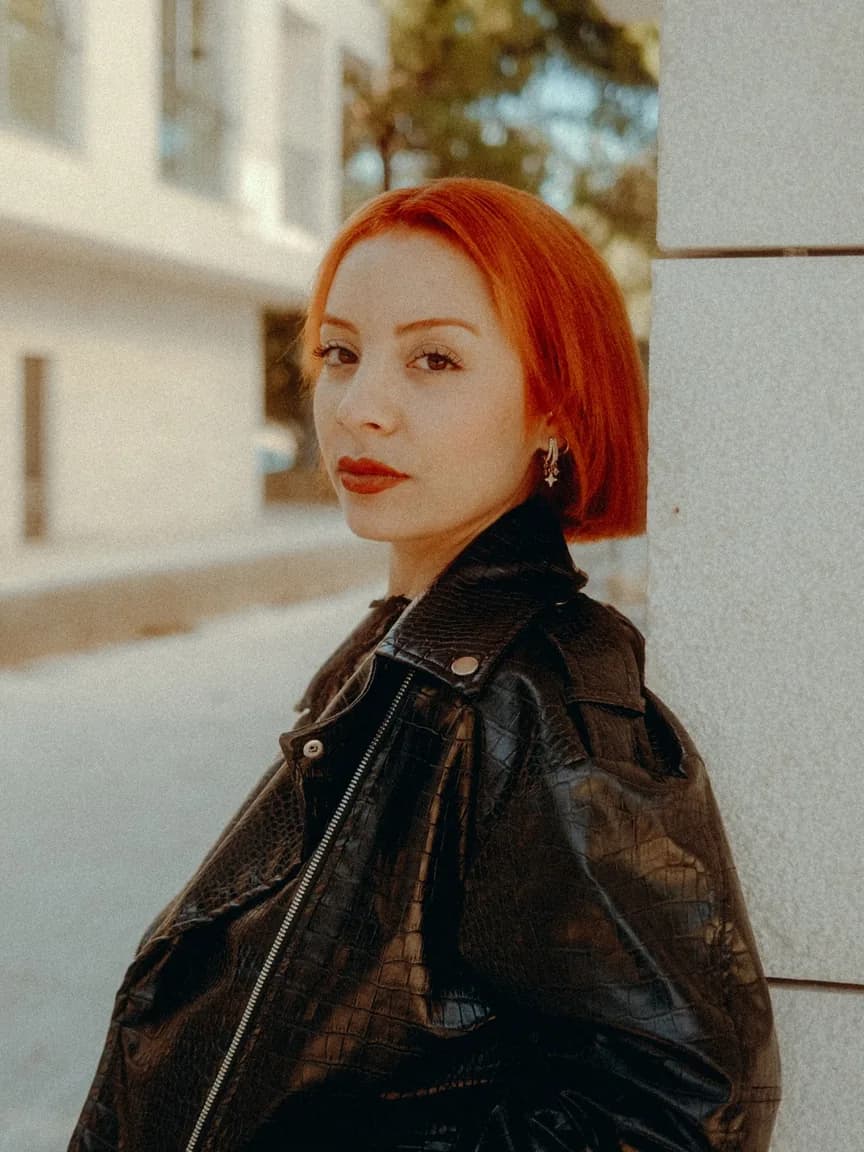
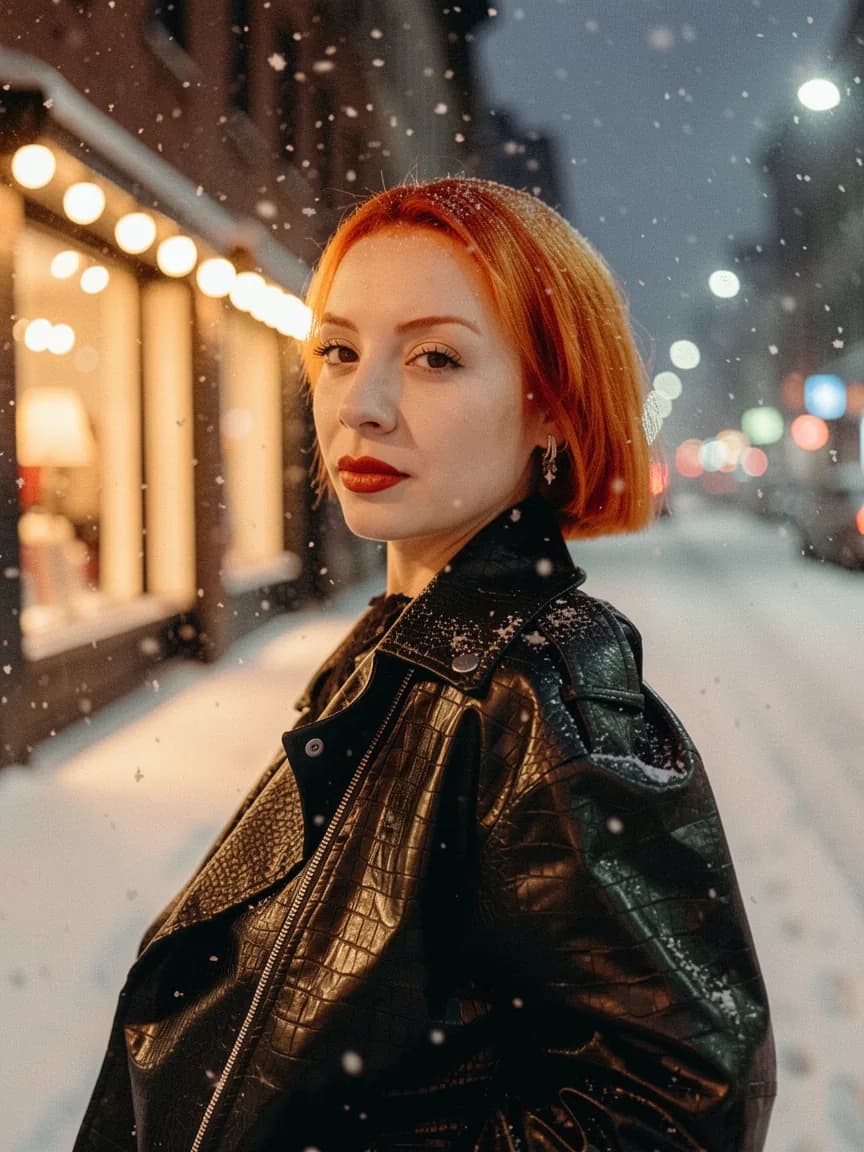
Bearbeitungsanweisung
The woman is now standing on a snowy city street at night, with warm shop lights glowing behind her and snowflakes falling. Keep her face, red bob haircut, makeup, earrings, black leather jacket, and pose unchanged.
Auf Englisch übermittelte Anweisung
FLUX Kontext Pro · 3:4 · 3 Credits · Einzelergebnis
Originalfoto: UMUT 🆁🅰🆆 / Pexels

Bearbeitungsanweisung
Turn this daytime photo into an early-evening twilight scene: a deep blue sky fading to soft orange at the horizon, warm interior lights glowing in the windows, and a lit porch lamp. Keep the house’s brick walls, roofline, windows, and front garden unchanged.
Auf Englisch übermittelte Anweisung
FLUX Kontext Pro · 3:4 · 3 Credits · Einzelergebnis
Originalfoto: Wolf Art / PexelsLade eine JPG-, PNG- oder WebP-Datei mit bis zu 4 MB hoch; du kannst ohne Konto starten. Wähle ein klares, gut beleuchtetes Bild, denn das Modell kann nur mit den Details arbeiten, die es sieht. Links zu Bildern auf anderen Websites werden nicht unterstützt, lade also die Datei selbst hoch.
Schreibe, was sich ändern soll und was gleich bleiben muss, zum Beispiel: „Ersetze den Hintergrund durch ein weißes Studio. Produkt, Etikett und Kamerawinkel bleiben unverändert.“ Wähle dann ein Seitenverhältnis und prüfe die geschätzten Credits.
Vergleiche das Ergebnis mit dem Original. Wenn sich etwas verschoben hat, passe einen Teil der Anweisung an und versuche es erneut. Lade die Version herunter, die du behalten möchtest.
Kopiere eine Anweisung oder setze sie in den Editor ein. Passe das Motiv und zitierten Originaltext an dein Bild an. Verlinkte Beispiele verwenden die exakte englische Anweisung von oben; die übrigen Prompts sind Ausgangspunkte zum Ausprobieren.
Place these two cans in a pile of crushed ice with fresh lime slices and mint leaves, with cold water droplets on the cans. Use bright studio lighting on a soft mint-green background. Keep the can shapes, white finish, and the open tab unchanged.
Ersetze den Hintergrund durch ein sauberes weißes Studio. Motiv, Form und Kamerawinkel bleiben unverändert. Füge einen weichen, natürlichen Kontaktschatten hinzu.
Setze die Person an genau derselben Position an einen ruhigen Strand bei Sonnenuntergang. Gesicht, Frisur, Kleidung und Pose bleiben unverändert. Passe das warme Abendlicht auf ihrer Haut an.
Ändere den Hintergrund in eine sanft unscharfe moderne Küche. Das Produkt bleibt scharf und bekommt einen natürlichen Schatten darunter.
Turn this photo into a classical oil painting with rich, visible brushstrokes, a dark warm background, and soft dramatic side lighting. Keep the dog’s face, brown and white markings, ear shape, and expression unchanged. Do not add a signature or any text.
Verwandle dieses Foto in eine Aquarellillustration mit sanften Farben und sichtbarer Papierstruktur. Die Komposition bleibt erkennbar.
Zeichne dieses Bild als saubere Bleistiftskizze auf weißem Papier neu. Hauptformen und Proportionen bleiben erhalten.
Verwandle dieses Foto in eine flache Vektorillustration mit einfachen Formen und begrenzter Farbpalette. Komposition und Hauptformen bleiben erkennbar.
Replace "OPEN 24-7" with "BACK SOON" on the letter board. Keep the white plastic letters, the two-line layout, the hands, and the yellow background unchanged.
Ersetze "OPEN 24-7" auf dem Schild durch "OPEN DAILY". Schriftstil, Farbe, Größe und Position bleiben gleich.
Ersetze die Überschrift "New Arrivals" auf dem Poster durch "Summer Sale". Schrift, Farben, Layout und alles andere bleiben unverändert.
Change the navy sofa to warm terracotta velvet. Keep the sofa’s shape, cushions, the teddy-bear pillow, the coffee tables, plants, shelves, and lighting unchanged.
Entferne das Durcheinander um das Produkt und stelle es auf eine hellgraue Fläche mit weichem Studiolicht. Produkt, Etikett und Form bleiben unverändert.
Ändere die Farbe der Flasche von Weiß zu mattem Schwarz. Etikett, Verschluss und Form bleiben unverändert.
Lege ein paar frische Zitronenscheiben neben das Glas. Glas, Getränk und Licht bleiben unverändert.
The woman is now standing on a snowy city street at night, with warm shop lights glowing behind her and snowflakes falling. Keep her face, red bob haircut, makeup, earrings, black leather jacket, and pose unchanged.
Ändere die Jacke von Blau zu Dunkelgrün. Gesicht, Pose, Hintergrund und Licht der Person bleiben gleich.
Lass die Szene wie den frühen Abend mit warmem Fensterlicht wirken. Gesicht, Frisur und Ausdruck der Person bleiben unverändert.
Entferne das Teddybär-Kissen vom Sofa. Sofa, Polster, Couchtische, Pflanzen und Licht bleiben unverändert.
Turn this daytime photo into an early-evening twilight scene: a deep blue sky fading to soft orange at the horizon, warm interior lights glowing in the windows, and a lit porch lamp. Keep the house’s brick walls, roofline, windows, and front garden unchanged.
Bedecke Straße, Dächer und Balkone an einem bewölkten Wintertag mit frischem Schnee. Gebäude, Straßenverlauf und Kamerawinkel bleiben unverändert.
FLUX Kontext Pro ist das Standardmodell auf dieser Seite. Es bearbeitet ein vorhandenes Bild anhand einer schriftlichen Anweisung und kostet derzeit 3 Credits pro Ausgabebild. Du kannst ein bis vier Bilder auf einmal anfordern, ein Seitenverhältnis wählen und unter „Erweiterte Einstellungen“ Ausgabeformat oder Seed festlegen.
Die Modellliste kann weitere Bearbeitungsmodelle enthalten, wenn sie verfügbar sind, zum Beispiel FLUX.2 Klein 4B. Jedes zeigt eigene Auflösungen und Credit-Kosten, und die geschätzte Summe wird vor dem Absenden aktualisiert.
Bearbeiten und Text-zu-Bild sind unterschiedliche Aufgaben. Im KI-Bildgenerator erzeugt FLUX.2 Klein 4B ein neues Bild aus Text für 3 Credits pro Bild, FLUX Kontext Pro Text-zu-Bild kostet 3 Credits. Nutze den Editor, wenn ein vorhandenes Foto erkennbar bleiben soll, und den Generator, wenn du mit einer Idee beginnst.
Preise können sich ändern. Es gelten die Kosten, die das Werkzeug beim Absenden anzeigt.
Die Arbeitsfläche auf der Startseite ist unser allgemeiner Image-to-Image-KI-Editor, mit dem du Fotos mit verschiedenen Modellen bearbeitest.
Image-to-Image-KI-Editor öffnen →Noch kein Foto? Beschreibe die Szene, erstelle eine erste Version und bearbeite sie anschließend hier gezielt weiter.
Ein Bild aus Text erzeugen →Durchstöbere fertige Prompts und passe Motiv, Stil und Licht an dein Projekt an.
Prompt-Ideen ansehen →Nein. Bildbearbeitung verbraucht Credits aus deinem Guthaben und ist nicht Teil des kostenlosen Kontingents. FLUX Kontext Pro kostet derzeit 3 Credits pro Bild, und der Editor zeigt die geschätzten Kosten und dein Guthaben vor dem Absenden an. Credits werden als einmalige Pakete verkauft und verfallen nicht.
Nein. Ohne Konto kannst du 2 kostenlose Bearbeitungen pro Tag mit FLUX.2 Klein in 1K machen. Als Gast kannst du Ergebnisse nach dem Verlassen der Seite nicht erneut öffnen, lade also die Bilder herunter, die du behalten möchtest. Melde dich an für 4 kostenlose Bearbeitungen pro Tag, dein Guthaben und die anderen Modelle.
JPG-, PNG- und WebP-Dateien mit bis zu 4 MB, ein Bild pro Bearbeitung. Links zu Bildern auf anderen Websites werden nicht unterstützt. Speichere das Bild also und lade die Datei hoch.
Oft ja. Setze die neuen Wörter in Anführungszeichen und sag, wo sie stehen. Kurze Wörter in klarer Schrift funktionieren am besten; lange Sätze, kleine Schrift und dekorative Schriftarten können falsch geschrieben erscheinen. Prüfe das Ergebnis daher genau.
Schreib es in jede Anweisung, zum Beispiel „Gesicht, Frisur und Ausdruck der Person bleiben unverändert.“ Ändere pro Bearbeitung nur eine Sache. Kleine Abweichungen sind trotzdem möglich, besonders nach mehreren Bearbeitungsrunden.
Das hängt von den Bedingungen des gewählten Modells und Dienstes sowie von deinen Rechten am hochgeladenen Bild ab. Prüfe diese Bedingungen vor der Veröffentlichung und achte auf Logos, erkennbare Personen oder anderes Material Dritter.
Nutzungsbedingungen lesen →Uploads und Ergebnisse werden privat gespeichert, damit die Bearbeitung verarbeitet und ausgeliefert werden kann; sie landen nicht in einer öffentlichen Galerie. Gespeicherte Dateien werden nach einer begrenzten Aufbewahrungsfrist gelöscht. Lade daher jedes Ergebnis herunter, das du behalten möchtest.
Datenschutzerklärung lesen →Meldet der Bearbeitungsdienst einen Fehler oder kann ein freigegebenes Bild nicht ausgeliefert werden, gehen die Credits für die betroffenen Bilder automatisch auf dein Guthaben zurück. Von der Inhaltsprüfung blockierte Bilder werden nicht ausgeliefert, und ihre Credits werden nicht erstattet. Ist ein Auftrag noch unbestätigt, nutze „Auftragsstatus prüfen“; der Editor sendet nicht selbstständig eine zweite kostenpflichtige Anfrage.
Lade ein Bild hoch, beschreibe eine klare Änderung und behalte, was am Original wichtig ist.
Suchst du Seedream 5.5? Lies unseren Leitfaden zu Funktionen und Verfügbarkeit.